


Nhận tư vấn & báo giá
Để lại số điện thoại, Copiersvn sẽ gọi lại sau 5 phút để tư vấn cho bạn.
Không phải người dùng nào cũng dễ dàng xác định được bộ driver tương thích với máy photocopy Toshiba đang sử dụng. Vì vậy, CopiersVN chia sẻ thông tin tải phần mềm dành cho các model Toshiba e-STUDIO 5518A 6518A 7518A 8518A.
hình đại diện
Driver Máy Photocopy Toshiba 5518A 6518A 7518A 8518A (Win 10/11, Mac)
- Driver Máy Photocopy Toshiba 5518A
- Driver Máy Photocopy Toshiba 6518A
- Driver Máy Photocopy Toshiba 7518A
- Driver Máy Photocopy Toshiba 8518A
Quy Trình Tải Driver Máy Photocopy Toshiba e-Studio 5518A 6518A 7518A 8518A
Để tải đúng bộ driver cho máy photocopy Toshiba e-Studio 2515AC 3015AC 3515AC 4515AC 5015AC, người dùng cần truy cập trang hỗ trợ chính thức của Toshiba và lựa chọn phần mềm phù hợp với hệ điều hành đang sử dụng. Quy trình dưới đây gồm 4 bước đơn giản, giúp bạn tìm kiếm và tải bộ cài đặt nhanh chóng, hạn chế tình trạng tải nhầm driver không tương thích.
Bước 1: Truy Cập Trang Hỗ Trợ Tải Driver Chính Thức Của Toshiba
Trước tiên, mở trình duyệt trên máy tính và truy cập vào trang hỗ trợ tải driver chính thức của Toshiba. Đây là nơi cung cấp các bộ điều khiển thiết bị, phần mềm và tài liệu kỹ thuật dành cho nhiều dòng máy photocopy Toshiba e-Studio.
Bước 2: Lựa Chọn Dòng Máy Photocopy Toshiba Phù Hợp
Tại giao diện hỗ trợ, tìm đến danh mục máy photocopy màu (Color Copier) và lựa chọn đúng model Toshiba e-Studio 2515AC 3015AC 3515AC 4515AC 5015AC đang sử dụng. Việc xác định chính xác tên thiết bị giúp hệ thống hiển thị danh sách driver và phần mềm tương ứng, tránh nhầm lẫn với các dòng máy photocopy đa chức năng khác.
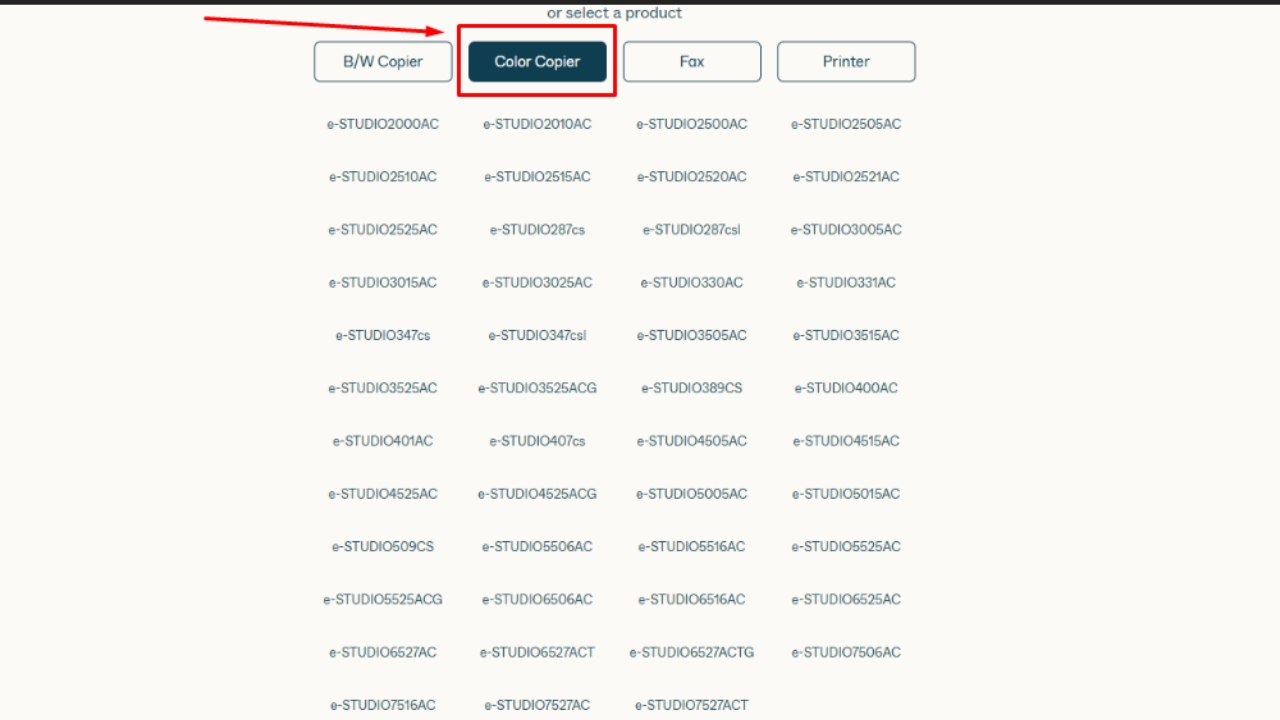
Bước 3: Tìm Và Lựa Chọn Bộ Driver E-BRIDGE
Sau khi chọn đúng model máy photocopy Toshiba màu, hệ thống sẽ hiển thị danh sách phần mềm hỗ trợ. Tại khu vực Downloads → Driver, tìm và nhấp vào mục E-BRIDGE Current Drivers để xem các bộ driver hiện có dành cho thiết bị.
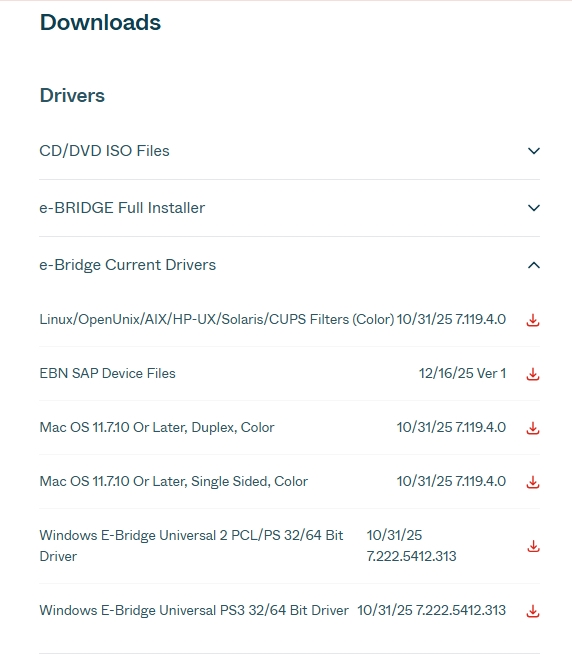
Bước 4: Chọn Hệ Điều Hành Và Tải Tệp Driver ZIP
Cuối cùng, kiểm tra hệ điều hành trên máy tính và lựa chọn bộ driver tương thích, chẳng hạn như Windows 32-bit, Windows 64-bit hoặc macOS tùy theo phiên bản được Toshiba hỗ trợ. Nhấp vào liên kết tải xuống tương ứng để lưu tệp driver về máy tính. Nếu bộ cài được cung cấp dưới định dạng ZIP, hãy giải nén tệp trước khi tiến hành cài đặt và kết nối máy photocopy Toshiba với máy tính.
Để thuận tiện cho việc đón tiếp khách hàng đến trải nghiệm thiết bị trực tiếp cũng như điều phối đội ngũ kỹ thuật viên xử lý, sửa chữa máy photocopy tận nơi nhanh chóng tại các khu vực trọng điểm, Công ty Cổ Phần Copiers Việt Nam (CopiersVN) hiện đang vận hành hai địa điểm giao dịch chính thức tại TP. Hồ Chí Minh:
- Địa chỉ 1: 49/2 Đường ĐT743C, Khu Phố Đông Tân, Phường Dĩ An, Thành Phố Hồ Chí Minh, Việt Nam. Đây là khu vực tập trung kho máy quy mô lớn cùng xưởng kỹ thuật chuyên sâu, đáp ứng nhanh nhu cầu kiểm tra máy móc và hỗ trợ các doanh nghiệp, khu công nghiệp lân cận.
- Địa chỉ 2: 178/2/3A Phan Đăng Lưu, Phường 3, Quận Phú Nhuận, TP. Hồ Chí Minh, Việt Nam. Vị trí thuận lợi ngay khu vực nội thành giúp đội ngũ kỹ thuật dễ dàng di chuyển đến các văn phòng công ty tại các quận trung tâm để hỗ trợ cài đặt driver, nạp mực và bảo trì thiết bị.
Thời gian làm việc và tiếp nhận hỗ trợ: Hệ thống văn phòng và bộ phận kỹ thuật của CopiersVN mở cửa phục vụ khách hàng trong khung giờ hành chính từ 7h45 – 17h (từ Thứ Hai đến Thứ Bảy hàng tuần).
Trước khi ghé thăm trực tiếp tại một trong hai cơ sở trên hoặc cần yêu cầu kỹ thuật viên hỗ trợ từ xa, quý khách hàng có thể liên hệ trước qua số hotline 0909 849 228 – 0913 789 085, gửi thư về email congtycpcopiersvn@gmail.com hoặc tra cứu thêm thông tin tại website https://copiersvn.com (Mã số thuế: 0313565262) để được sắp xếp lịch tiếp đón chu đáo nhất.
hình ảnh copiersvn




Bài viết cùng chuyên mục
Link Tải Driver Máy Photocopy Toshiba 5516AC 6516AC 7516AC
Tải Driver máy photocopy Toshiba e-STUDIO 2525AC 3025AC 3525AC 4525AC 5525AC 6525AC
Nguồn Tải Driver Máy Photocopy Toshiba e-Studio 2515AC 3015AC 3515AC 4515AC 5015AC
Hướng Dẫn Tải Driver Máy Photocopy Toshiba e-Studio 2528A-3528A-4528A-5528A-6528A
Hướng Dẫn Tải Driver Máy Photocopy Toshiba e-Studio 6529A-7529A-9029A