


Cách tắt máy in đúng cách là chờ máy hoàn tất lệnh in, kiểm tra và hủy các lệnh còn trong hàng đợi, sau đó nhấn nút nguồn trên máy. Bạn chỉ nên rút phích cắm khi quá trình tắt của hệ thống đã hoàn tất và trong trường hợp thật sự cần thiết, chẳng hạn như không dùng máy trong thời gian dài, cần di chuyển hoặc vệ sinh thiết bị.
Cẩm nang dưới đây từ CopiersVN sẽ trình bày từng bước tắt máy in an toàn cho người mới bắt đầu, kèm hướng dẫn riêng cho các dòng máy HP, Canon và Brother. Bài viết cũng cung cấp cách xử lý khi máy đang in dở, bị treo, không phản hồi hoặc không sử dụng trong thời gian dài. Ngoài ra, bạn sẽ nắm được các lưu ý quan trọng và câu hỏi thường gặp trong quá trình thực hiện.
Cách tắt máy in đơn giản trong 4 bước
Để tắt máy in đúng cách và bảo vệ tuổi thọ cho thiết bị, bạn chỉ cần thực hiện quy trình gồm 4 bước đơn giản: kiểm tra trạng thái hoạt động, hủy lệnh in tồn đọng, nhấn nút nguồn và rút phích cắm nếu cần thiết. Chi tiết các bước như sau:
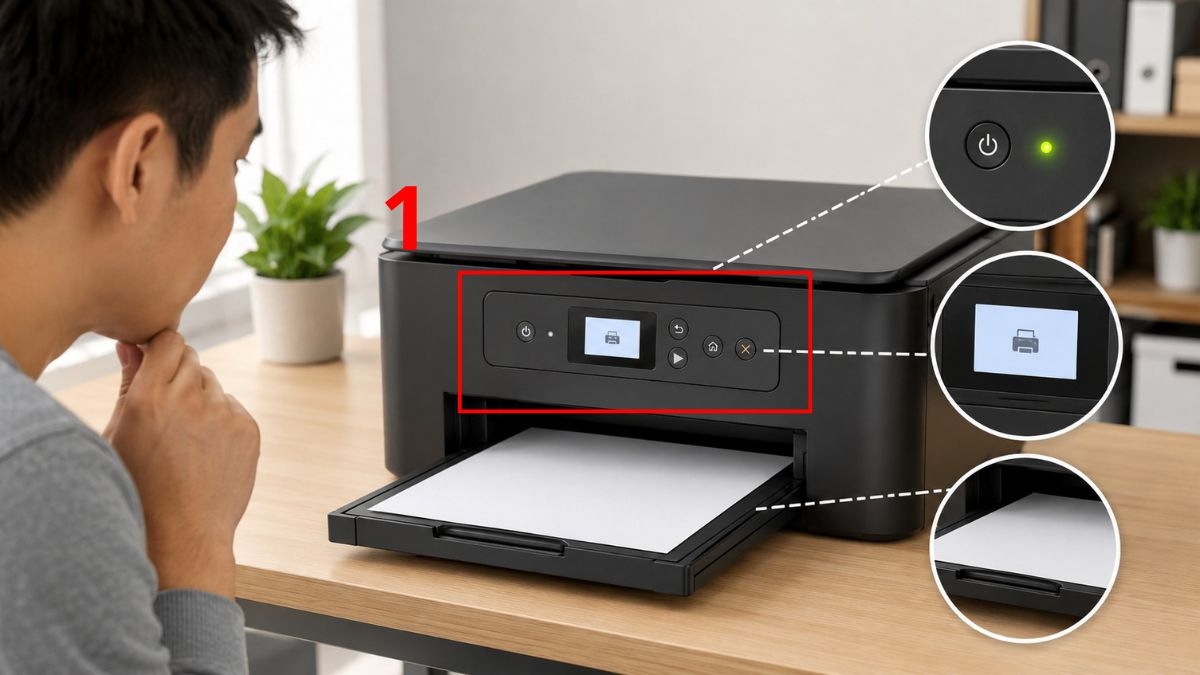
Bước 1: Kiểm tra máy còn đang in hay không
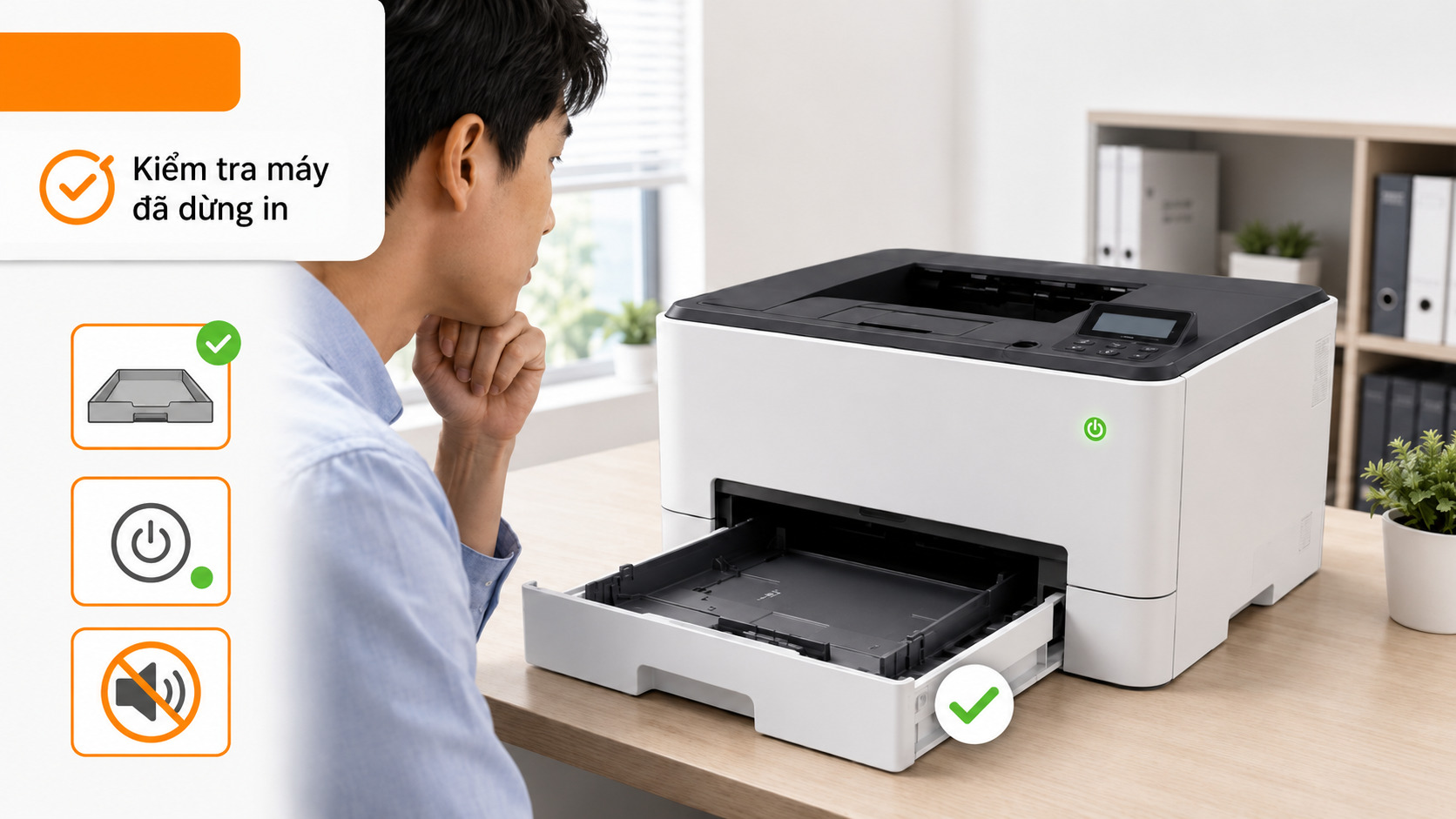
Hãy quan sát khay giấy để đảm bảo quá trình kéo giấy đã dừng hẳn và thiết bị không còn phát ra tiếng động vận hành. Tiếp tục kiểm tra đèn tín hiệu hoặc màn hình LCD trên thân máy; nếu đèn không còn nhấp nháy và màn hình không hiển thị thông báo xử lý dữ liệu, bạn có thể chuyển sang bước tiếp theo.
Bước 2: Hủy các lệnh in còn treo trên máy tính
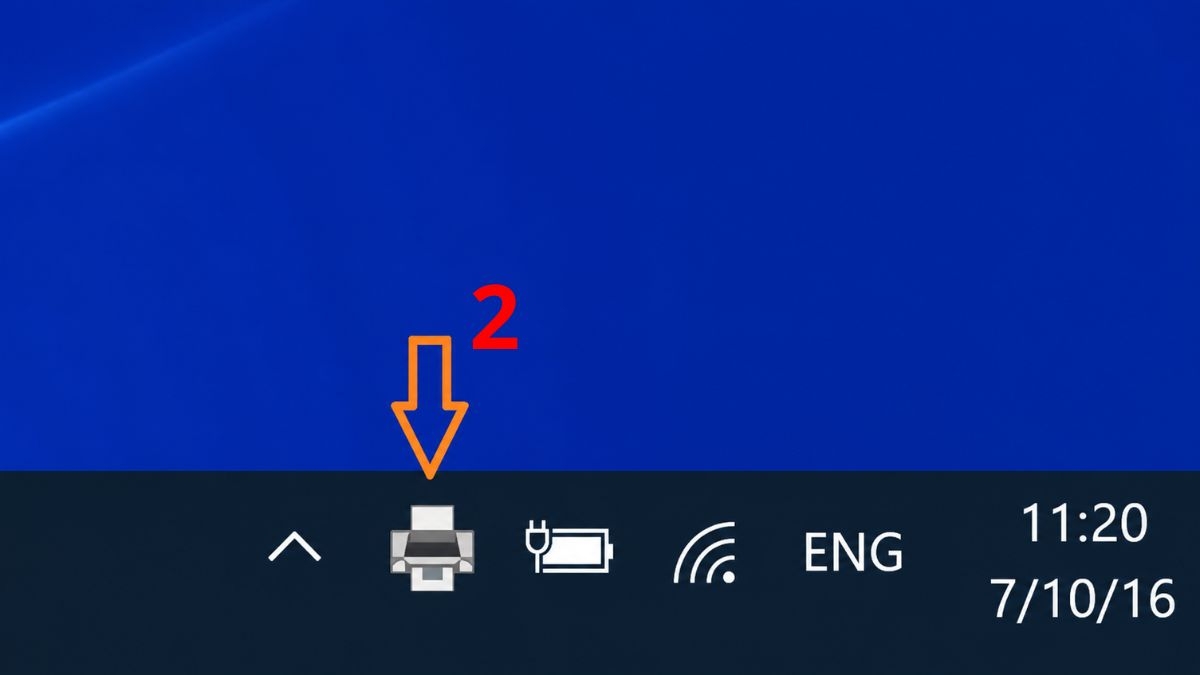
Nếu thiết bị vẫn còn lệnh chờ, việc tắt nguồn đột ngột dễ gây báo lỗi hàng đợi in và khiến máy tự động in lại khi khởi động. Hãy áp dụng ngay cách hủy lệnh in trên máy tính qua các thao tác nhanh sau:
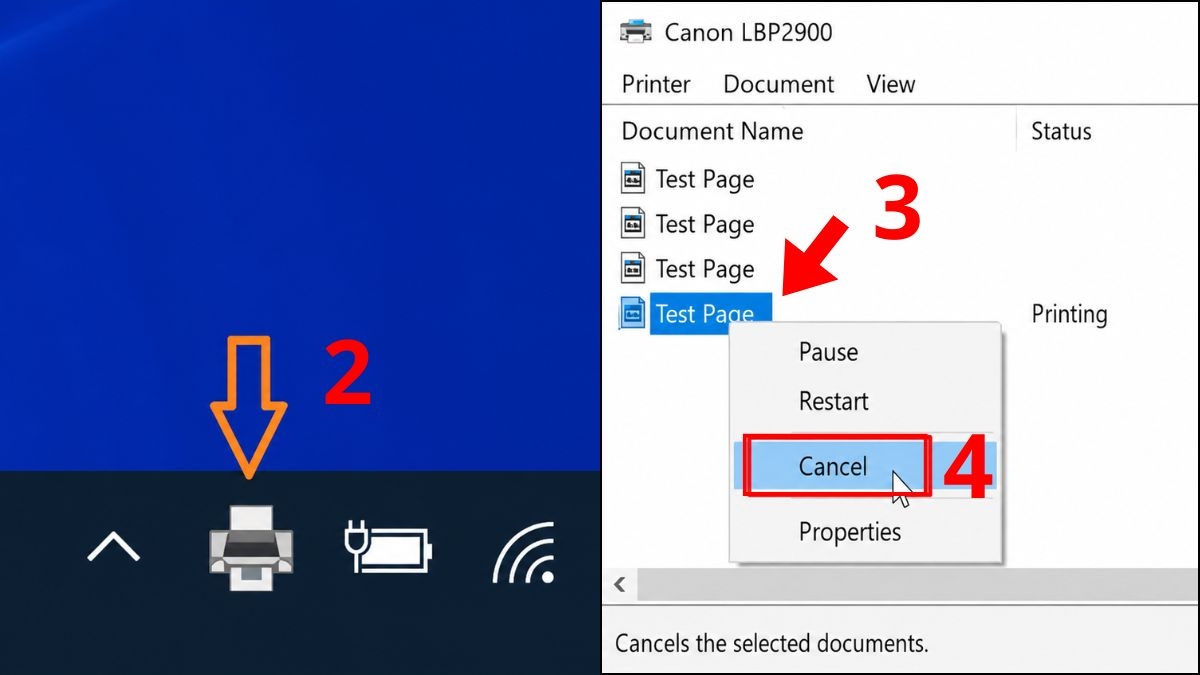
- Bước 1: Nhấp đúp vào biểu tượng máy in trên thanh Taskbar ở góc dưới bên phải màn hình máy tính.
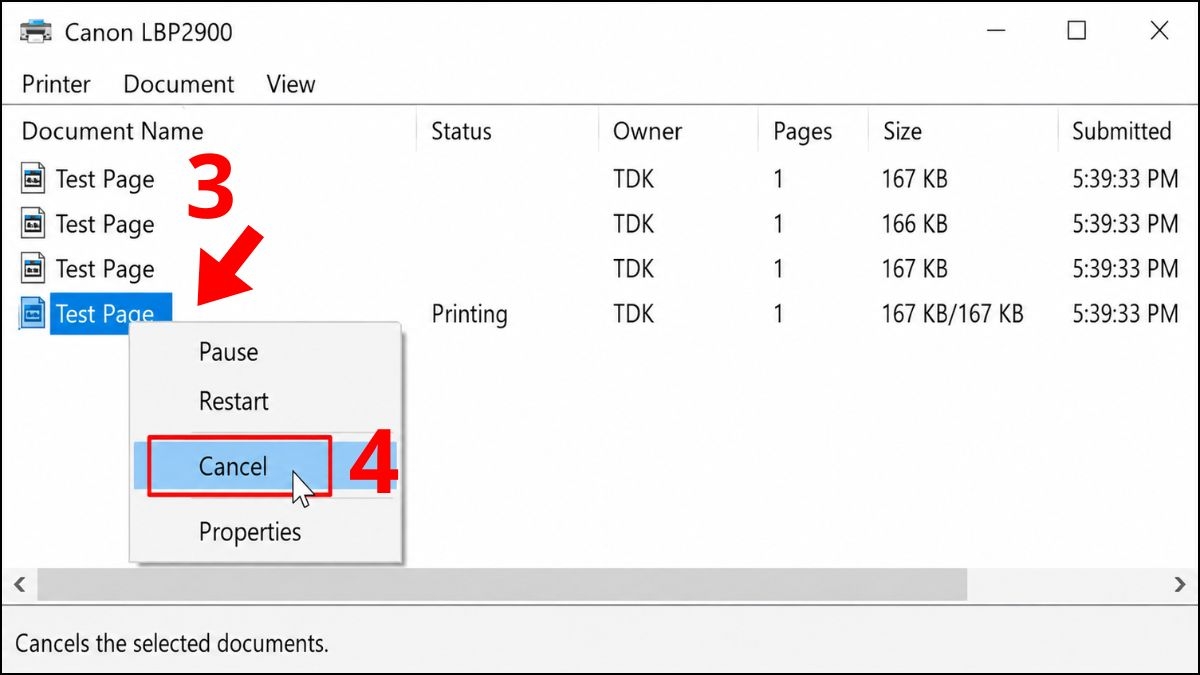
- Bước 2: Kiểm tra danh sách tài liệu trong hàng đợi (Print Queue).
- Bước 3: Nếu còn lệnh in tồn đọng, nhấp chuột phải vào tài liệu, chọn Cancel và xác nhận hủy lệnh.
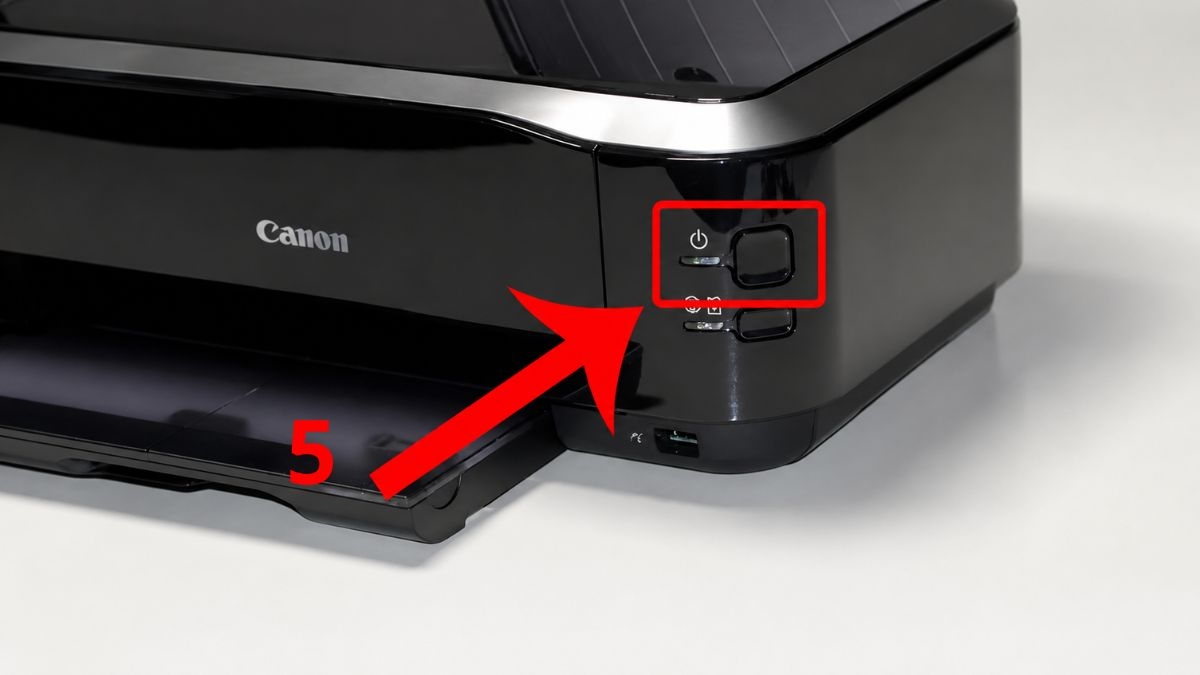
Bước 3: Nhấn nút Nguồn và chờ đèn báo tắt hẳn
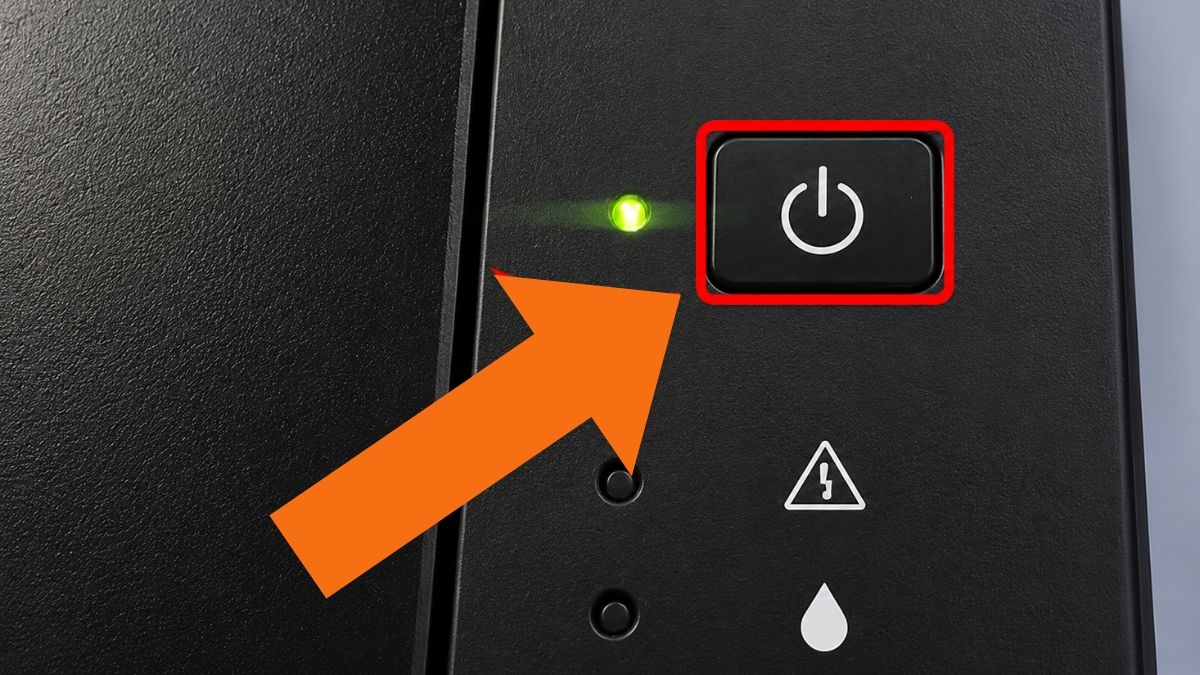
Nhấn nút Nguồn trên bảng điều khiển của máy in, sau đó chờ đến khi đèn báo tắt hẳn và máy không còn phát ra âm thanh vận hành. Không nên rút điện ngay khi máy vừa nhận lệnh tắt, vì thiết bị có thể cần thêm vài giây để hoàn tất quá trình tắt máy.
Bước 4: Rút phích cắm (chỉ dùng khi thật sự cần thiết)
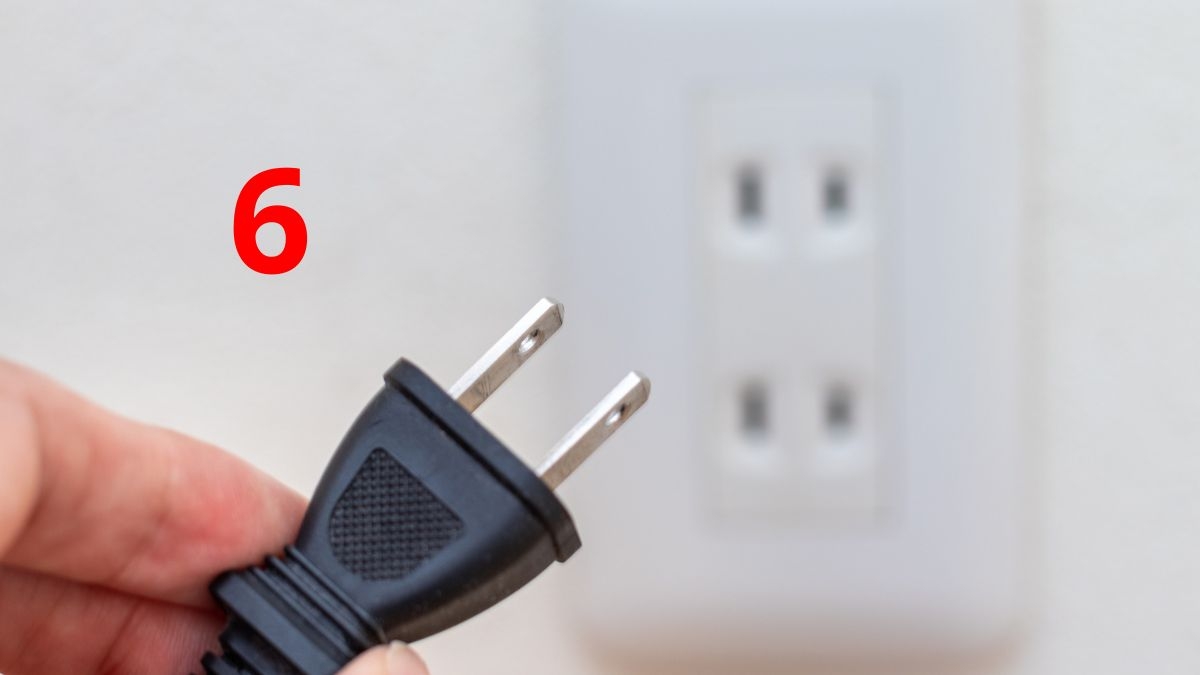
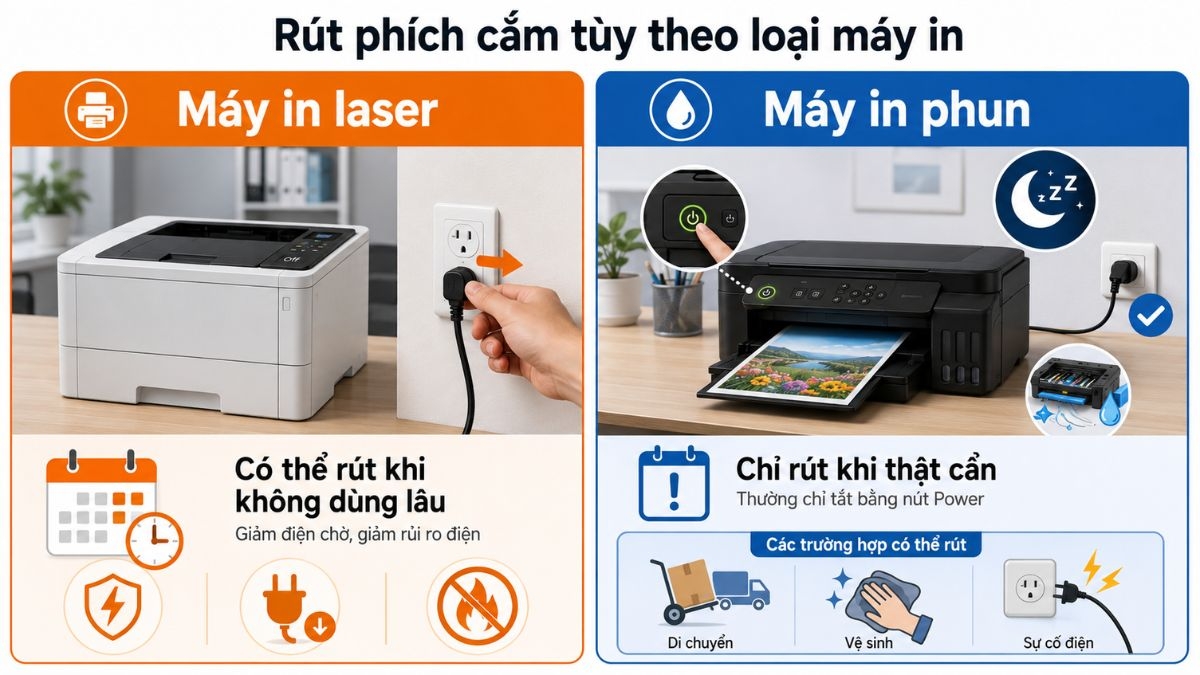
Chỉ nên rút phích cắm khỏi nguồn điện khi bạn không có nhu cầu sử dụng máy in laser trong thời gian dài. Trước khi rút dây, hãy chắc chắn đèn báo đã tắt hẳn và máy không còn phát ra âm thanh vận hành. Thao tác này giúp ngắt nguồn điện chờ, hạn chế hao điện không cần thiết và giảm nguy cơ máy in bị ảnh hưởng bởi các sự cố như điện áp tăng đột ngột, ổ cắm tiếp xúc kém hoặc chập điện.
Máy in phun cần được duy trì nguồn điện để hệ thống tự động chạy chu trình bảo dưỡng như bơm mực hoặc làm sạch đầu phun định kỳ. Việc ngắt điện đột ngột có thể làm gián đoạn quá trình bơm mực, làm sạch đầu phun hoặc đưa đầu phun về vị trí bảo vệ, từ đó tăng nguy cơ khô mực và nghẹt đầu phun. Bạn chỉ nên tắt máy bằng nút Power và rút điện khi cần di chuyển, vệ sinh, có sự cố điện hoặc theo khuyến nghị của nhà sản xuất.
Cách tắt máy in theo 4 tình huống sử dụng phổ biến
Áp dụng đúng cách tắt máy in cho từng trường hợp sẽ giúp thiết bị vận hành bền bỉ và tiết kiệm điện năng. Hãy cùng điểm qua 4 tình huống sử dụng phổ biến cùng giải pháp xử lý an toàn ngay dưới đây:
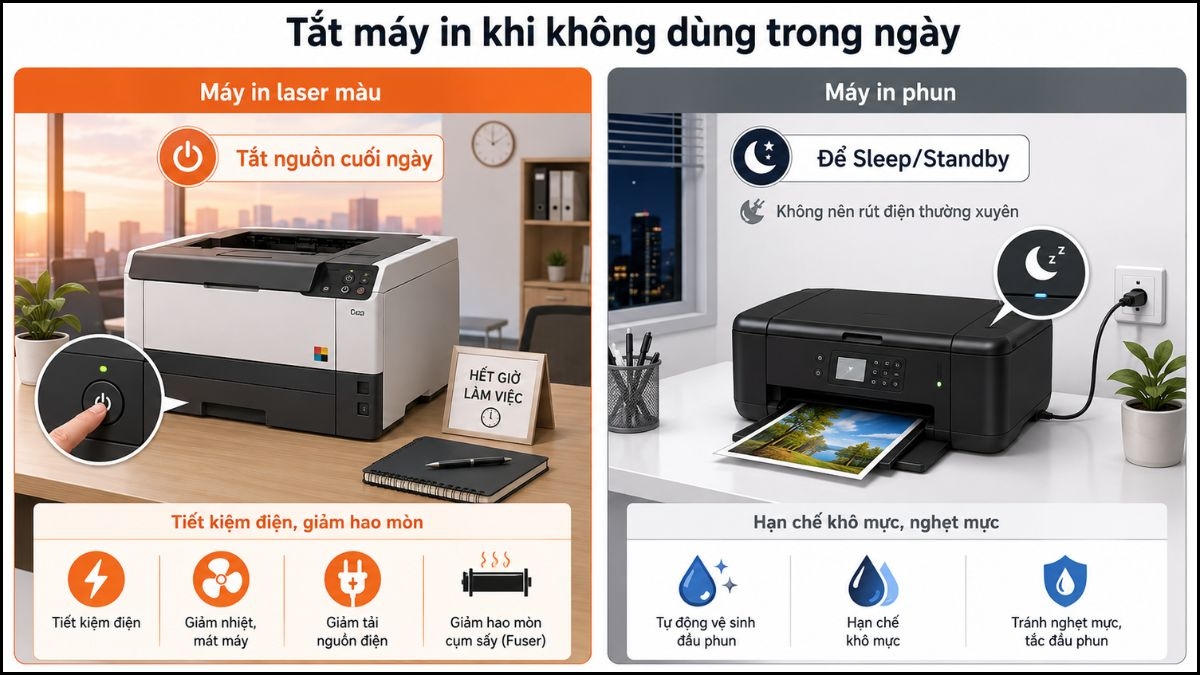
Tắt máy in khi không dùng trong ngày
Với máy in laser màu, bạn nên tắt nguồn vào cuối ngày hoặc khi không sử dụng trong nhiều giờ để tiết kiệm điện và giảm hao mòn các bộ phận như bộ nguồn, quạt tản nhiệt và cụm sấy. Riêng với máy in phun màu, máy in phun trắng đen, không nên rút điện thường xuyên; hãy để máy ở chế độ Sleep/Standby để thiết bị có thể tự làm sạch đầu phun, hạn chế khô mực và nghẹt mực.
Tắt máy in khi không dùng trong thời gian dài
Khi không sử dụng máy in trong nhiều ngày hoặc vài tuần, bạn nên tắt máy in đúng cách, ngắt nguồn điện (tùy loại máy, trường hợp) và che chắn thiết bị để hạn chế bụi, ẩm, lỗi hệ thống hoặc khô đầu phun ở máy in phun.
- Bước 1: Kiểm tra khay giấy, đèn tín hiệu và âm thanh vận hành để chắc chắn máy đã dừng in, không còn kéo giấy và đèn nguồn không còn nhấp nháy.
- Bước 2: Nếu còn lệnh in bị treo, hãy hủy lệnh in bằng cách nhấn biểu tượng máy in trên Taskbar, nhấp chuột phải vào lệnh in cần xóa và chọn Cancel.
- Bước 3: Nhấn nút Power (ON/OFF) trên thân máy in, sau đó đợi đến khi toàn bộ đèn báo tắt hẳn và máy ngừng phát ra tiếng động.
- Bước 4: Việc rút phích cắm sẽ tùy vào từng loại máy in:
- Đối với máy in laser: Có thể rút phích cắm khỏi ổ điện khi không dùng trong thời gian dài để ngắt nguồn điện chờ và giảm rủi ro từ sự cố như điện áp tăng đột ngột, ổ cắm tiếp xúc kém hoặc chập điện.
- Đối với máy in phun: Chỉ nên rút phích cắm khi thật sự cần thiết (cần di chuyển, vệ sinh thiết bị, có sự cố điện,…). Nếu không, chỉ nên tắt bằng nút Power và duy trì nguồn điện chờ để máy có thể tự bảo dưỡng đầu phun định kỳ.
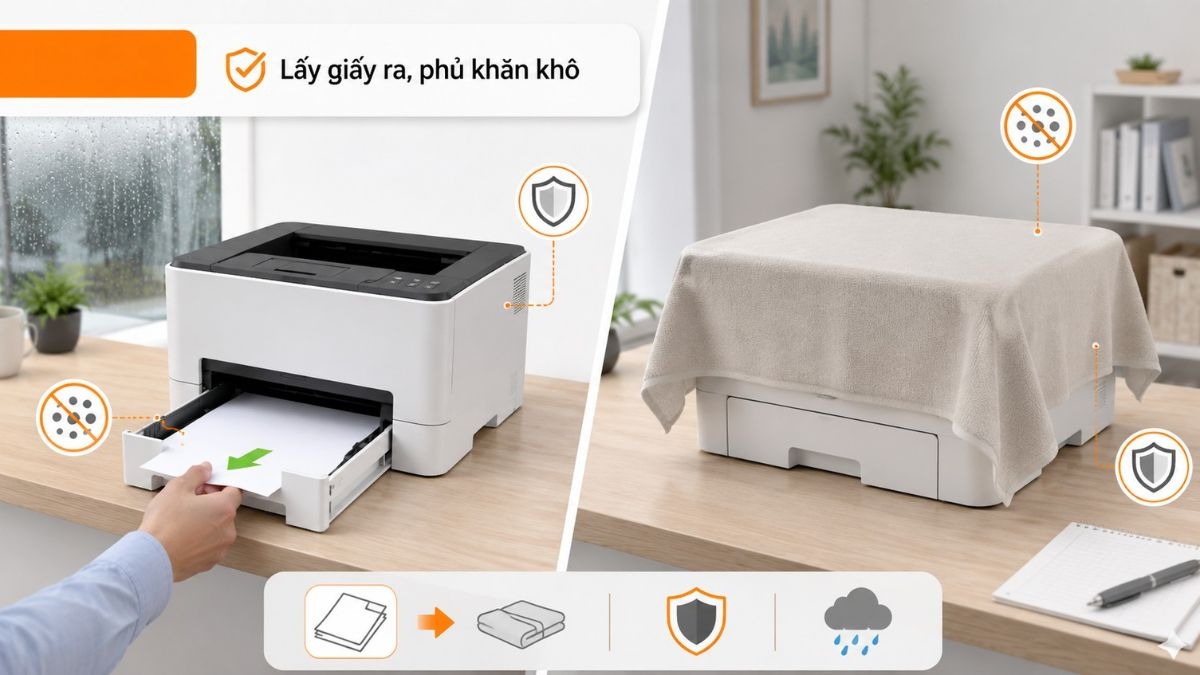
- Bước 5: Lấy giấy ra khỏi khay nếu đặt máy ở nơi dễ ẩm, sau đó phủ khăn vải mềm, khô lên thân máy khi máy đã nguội để hạn chế bụi lọt vào khay giấy, khe thoát nhiệt và các cụm linh kiện bên trong.
Tắt máy in khi máy đang bị treo hoặc không phản hồi
Khi máy in bị treo, không phản hồi hoặc liên tục báo lỗi, bạn nên kiểm tra và xóa hàng đợi in trên máy tính trước khi thực hiện cách tắt máy in. Tình trạng này thường xuất hiện khi thiết bị nhận nhiều lệnh in lỗi, driver bị treo, mất kết nối hoặc có lỗi giấy/mực trong quá trình in.
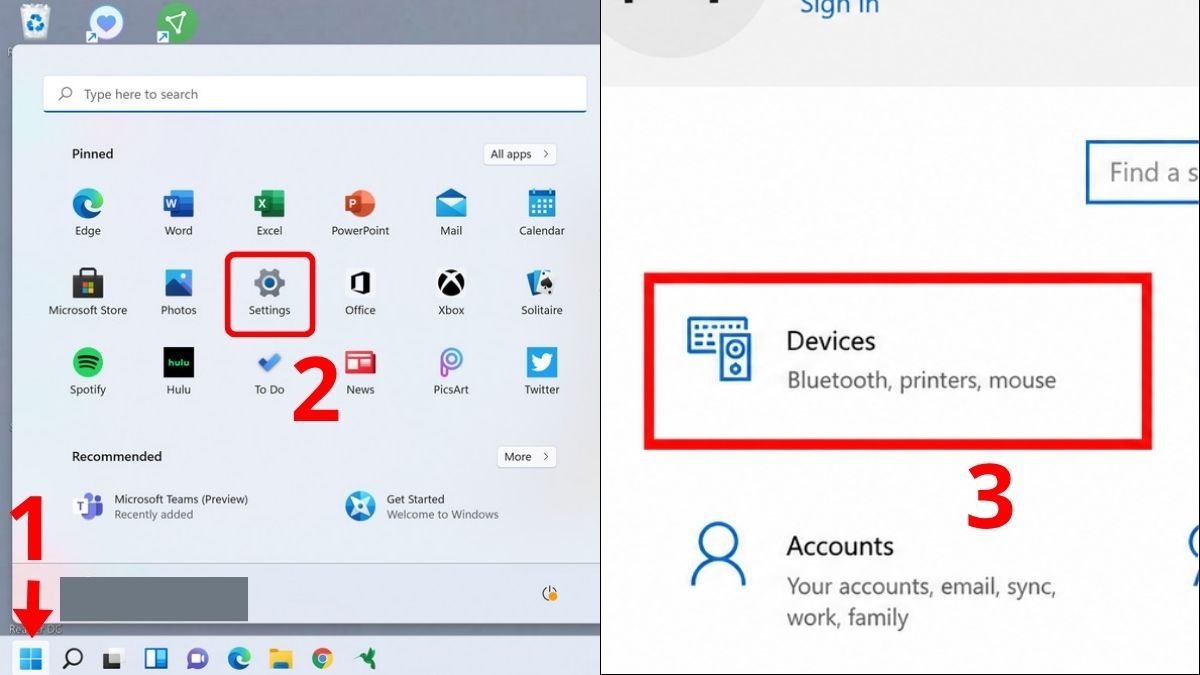
1.Mở cài đặt thiết bị:
- Truy cập Start Menu ⟶ click vào Settings.
- Vào mục Devices.
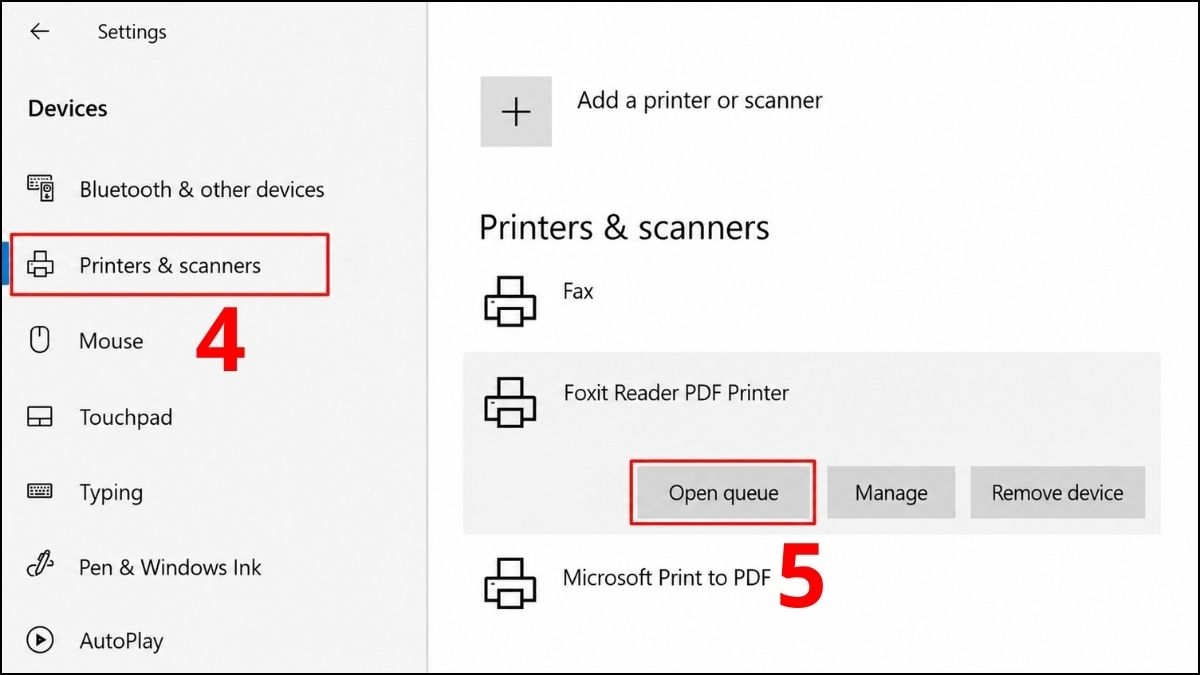
2.Truy cập hàng đợi in
- Ở thanh menu bên trái, nhấn chọn Printers & Scanners.
- Click chuột vào máy in bị treo và chọn Open Queue.
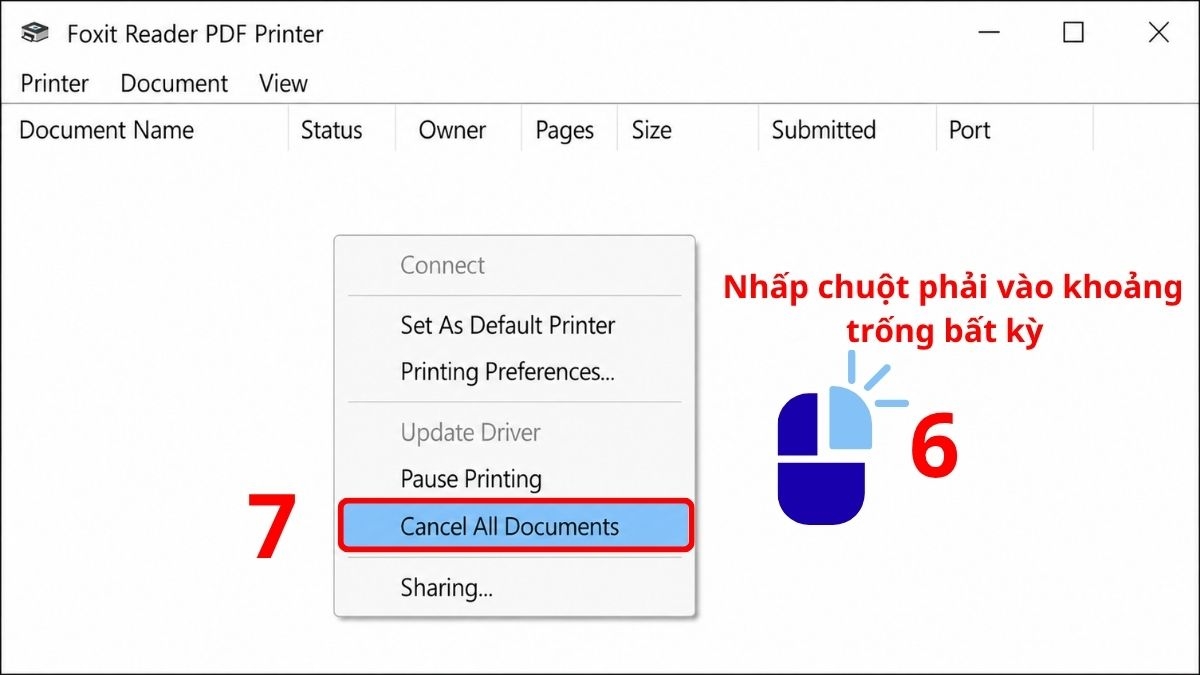
3.Hủy bỏ toàn bộ lệnh in lỗi
- Nhấn chuột phải vào khoảng trống ⟶ Cancel All Documents và xác nhận theo yêu cầu của hệ thống.
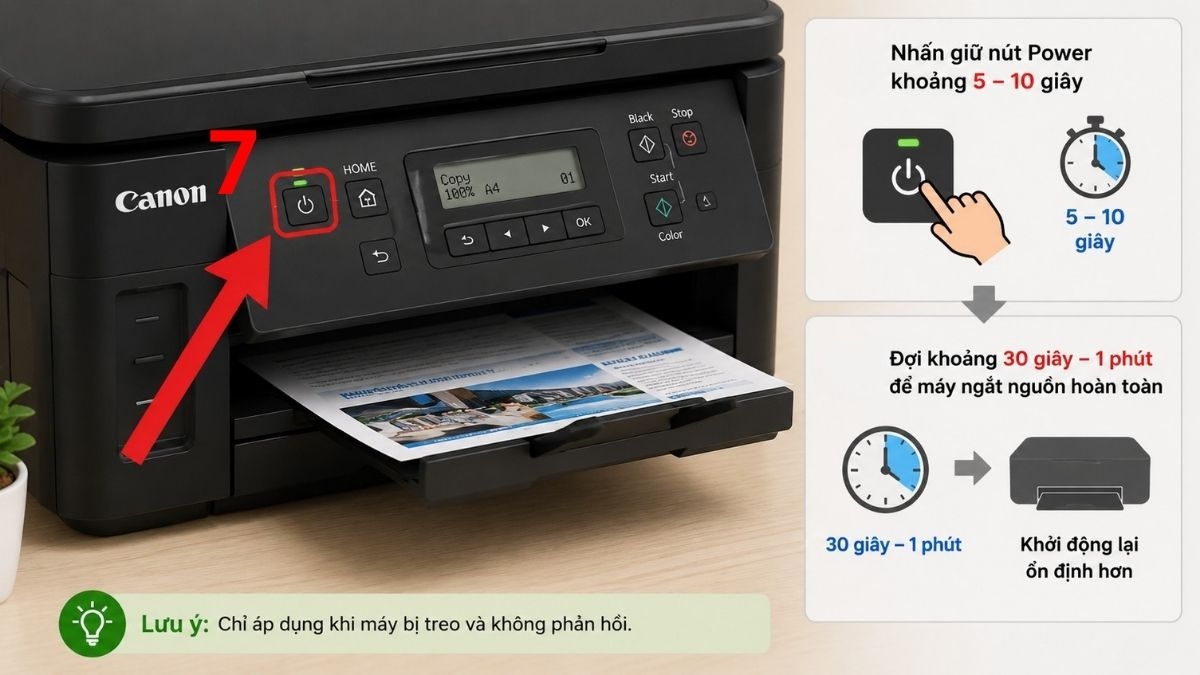
4.Tắt máy in bị treo:
- Nhấn giữ nút Power trong khoảng 5 đến 10 giây để buộc máy tắt nguồn, sau đó đợi khoảng 30 giây đến 1 phút để máy ngắt nguồn hoàn toàn và khởi động lại ổn định hơn.
5.Khởi động lại máy in
- Nhấn lại nút Power để bật máy in. Khi máy khởi động xong, hãy in thử một trang để kiểm tra xem lỗi treo hoặc không phản hồi đã được xử lý chưa.
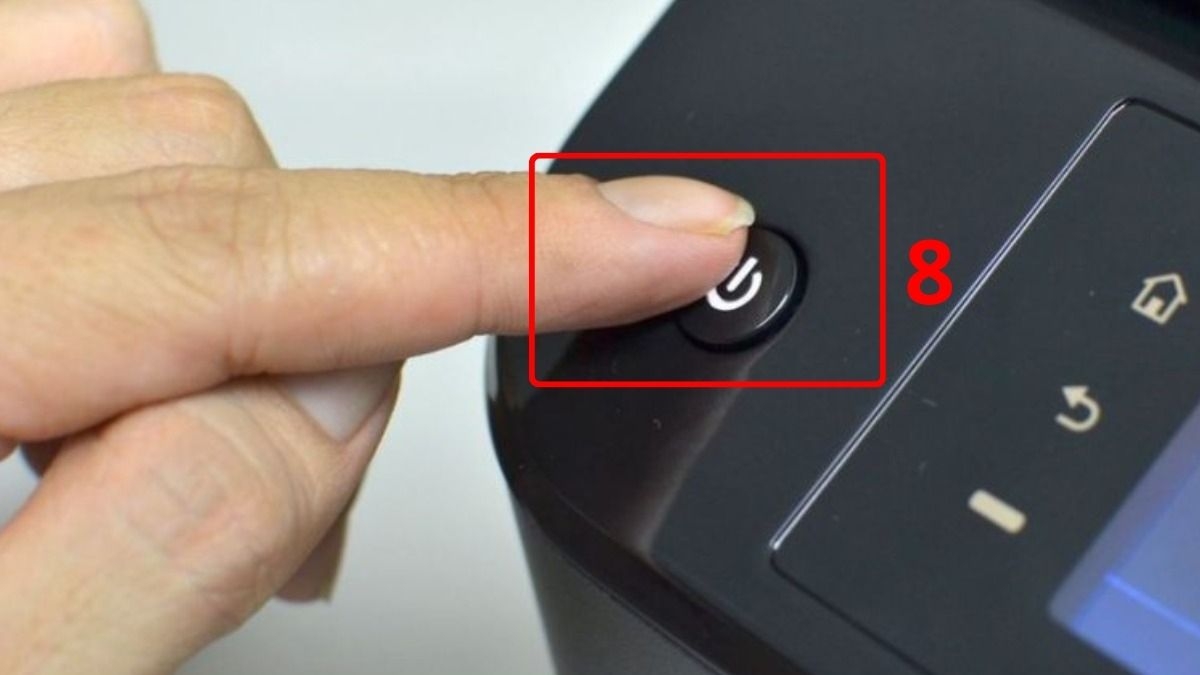
Lưu ý: Chỉ rút phích cắm khi máy in treo hoàn toàn, nút Power không phản hồi hoặc cần ngắt nguồn khẩn cấp. Không nên rút điện khi máy vẫn đang kéo giấy, đầu in còn di chuyển hoặc đèn báo đang nhấp nháy. Một số thao tác hủy lệnh trên máy tính có thể thay đổi tùy vào phiên bản Windows bạn đang sử dụng.
Tắt máy in khi đang in dở
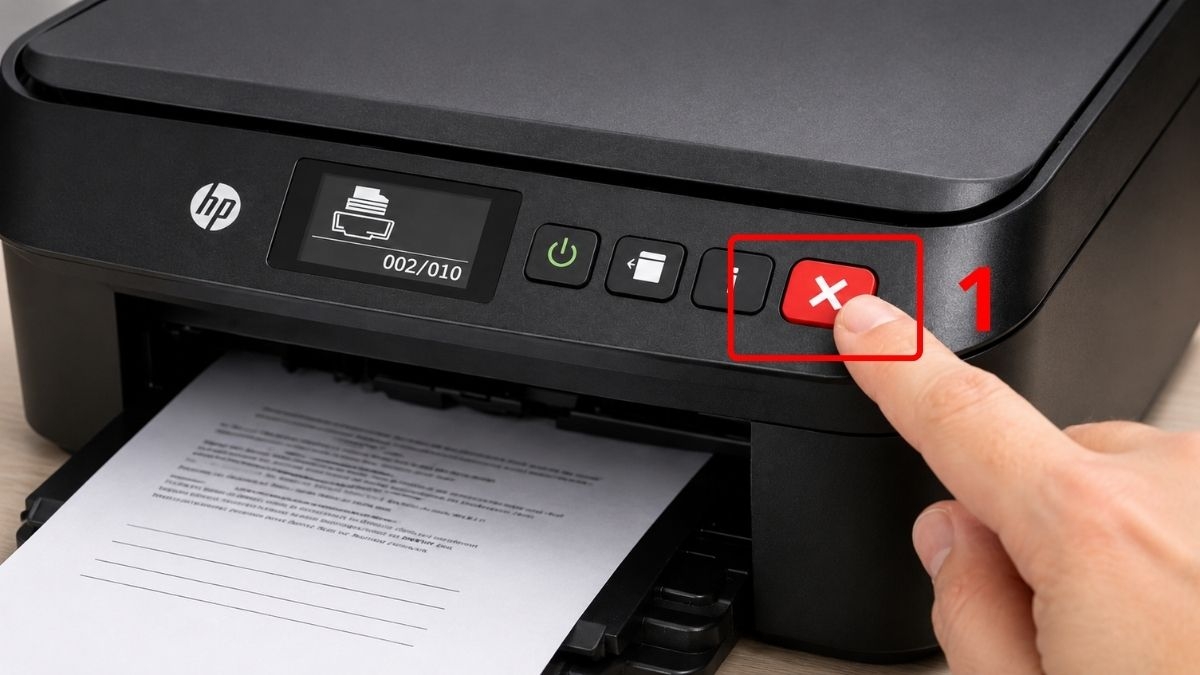
Nhấn nút Cancel/Stop trực tiếp trên bảng điều khiển để gửi lệnh dừng tác vụ in, sau đó xóa tài liệu trong hàng đợi in trên máy tính nhằm tránh tình trạng tự động in lại khi khởi động máy in. Quy trình xử lý an toàn gồm 3 bước sau:
1.Hủy lệnh in trên máy in:
- Nhấn nút Cancel/Stop trên máy in (có ký hiệu chữ, hình tam giác ngược trong vòng tròn hoặc chữ X).
2.Hủy lệnh in còn trong hàng đợi:
- Nhấn biểu tượng máy in trên Taskbar.
- Click chuột phải vào lệnh in cần hủy ⟶ Chọn Cancel.
3.Tắt máy in:
- Đợi trục cuốn ngừng quay và đèn báo ngừng nhấp nháy, bạn mới tiến hành nhấn nút Power để tắt thiết bị an toàn.
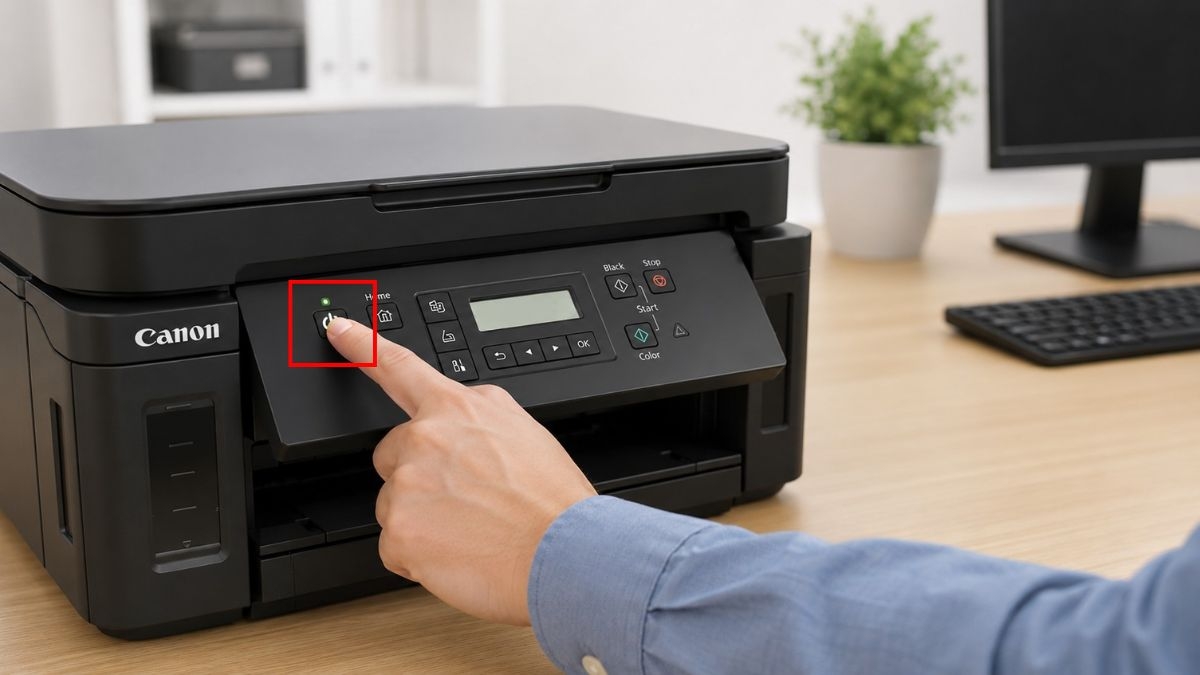
Lưu ý quan trọng: Không kéo giật giấy bằng tay hoặc rút phích cắm đột ngột khi máy đang vận hành để tránh làm lệch giấy, hư trục cuốn hoặc ảnh hưởng cụm kéo giấy.
Hướng dẫn cách tắt máy in của một số hãng
Mỗi thương hiệu máy in đều có thiết kế bảng điều khiển và cơ chế vận hành hệ thống riêng biệt. Để bảo vệ thiết bị hiệu quả, bạn nên áp dụng các cách tắt máy in phù hợp cho từng dòng máy HP, Brother và Canon ngay dưới đây:
Tắt máy in HP
Theo hướng dẫn hỗ trợ từ HP, bạn có thể tắt máy in HP bằng cách nhấn nút nguồn (Power) trên bảng điều khiển hoặc mặt trước thiết bị. Sau khi nhấn, hãy đợi đèn báo tắt hẳn và máy ngừng phát ra âm thanh vận hành trước khi rút dây nguồn nếu thật sự cần thiết.
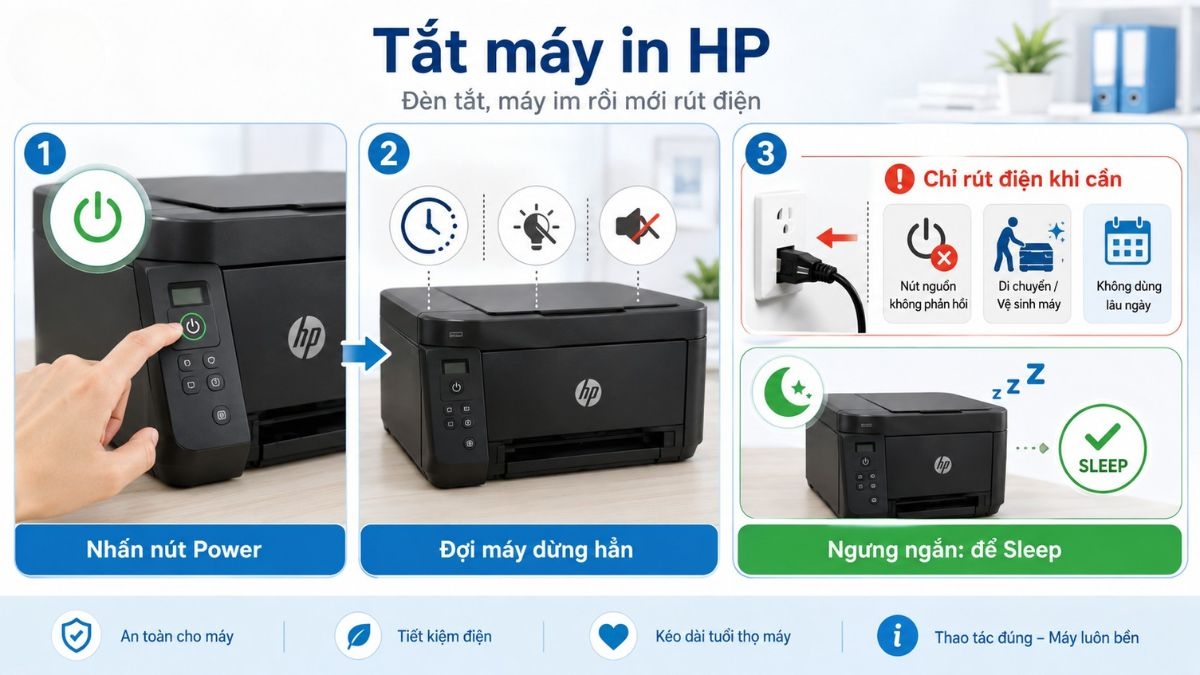
Hãng khuyến nghị chỉ nên rút dây nguồn khỏi ổ cắm khi nút nguồn không phản hồi, cần di chuyển/vệ sinh thiết bị hoặc không sử dụng máy trong thời gian dài. Nếu chỉ ngưng sử dụng trong thời gian ngắn, bạn có thể để máy tự chuyển sang chế độ ngủ (Sleep Mode) để tiết kiệm năng lượng; máy sẽ tự kích hoạt lại khi nhận lệnh in mới.
Nguồn: https://support.hp.com/us-en/document/ish_1677107-1501209-16
Cách tắt máy in Brother
Nhấn giữ nút nguồn có biểu tượng Power trên bảng điều khiển là cách tắt máy in Brother theo hướng dẫn của hãng. Sau khi máy tắt hẳn, bạn có thể rút phích cắm nếu không sử dụng thiết bị trong thời gian dài hoặc cần di chuyển, vệ sinh máy.
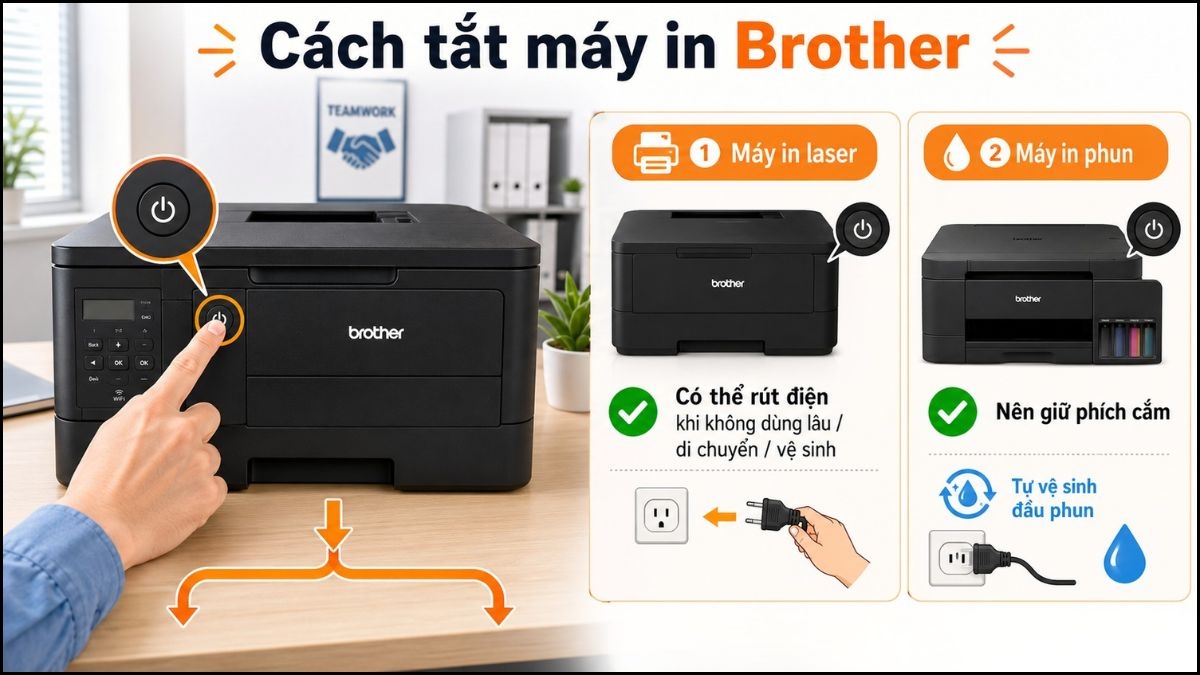
Riêng đối với các dòng máy in phun Brother, hãng khuyến nghị vẫn nên duy trì phích cắm trong ổ điện ngay cả khi máy đã tắt. Việc này giúp thiết bị tự động vệ sinh đầu phun định kỳ, duy trì chất lượng bản in, kéo dài tuổi thọ đầu phun và sử dụng mực hiệu quả hơn.
Nguồn: https://support.brother.com/g/b/faqend.aspx?c=us&lang=en&prod=mfcj6520dw_us_eu_as&faqid=faq00100017_000
Tắt máy in Canon đúng cách
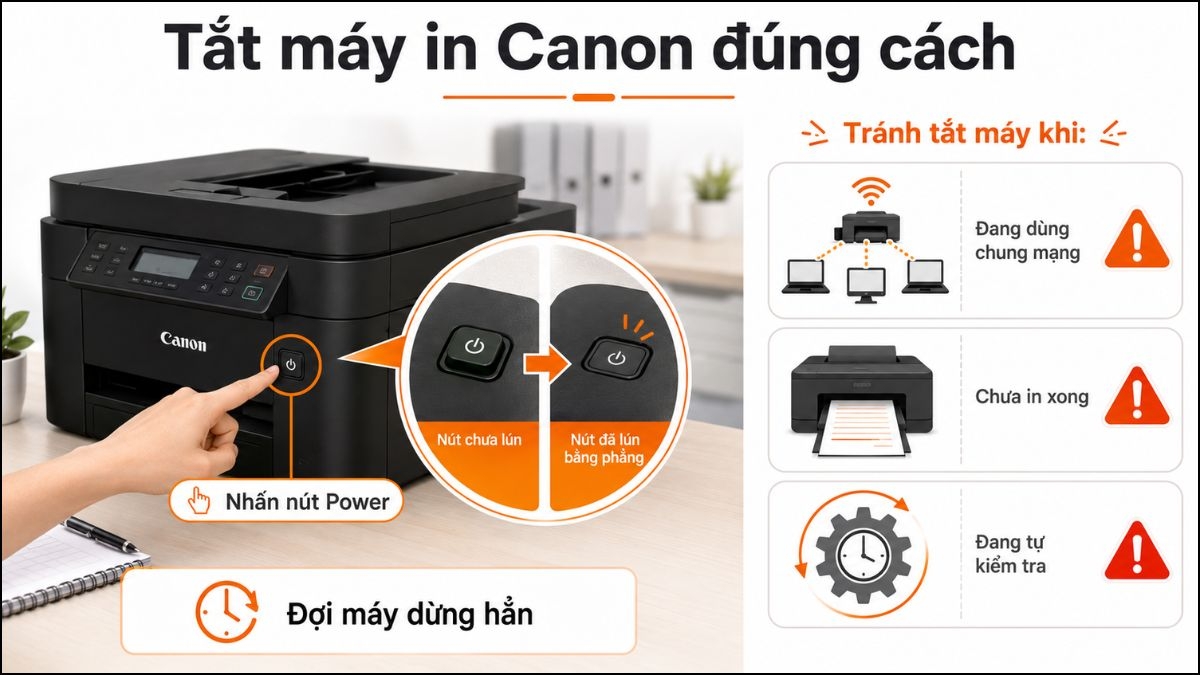
Bấm nút nguồn (Power) trên thân máy cho đến khi nút bấm lún xuống và nằm bằng phẳng với bề mặt máy; khi đó, thiết bị đã được tắt đúng cách. Theo hướng dẫn từ Canon, người dùng nên tránh tắt nguồn vào 3 thời điểm sau:
- Văn phòng đang dùng chung mạng: Nếu máy in được kết nối mạng và dùng chung trong văn phòng, hãy chắc chắn thiết bị đang không nhận hoặc in dữ liệu từ máy tính khác.
- Thiết bị chưa hoàn tất lệnh in: Nếu tắt nguồn, toàn bộ dữ liệu in còn trong bộ nhớ máy có thể bị xóa. Vì vậy, hãy đợi các tài liệu cần thiết được in xong trước khi tắt máy.
- Hệ thống đang tự kiểm tra: Ngay sau khi bật nguồn, máy in có thể chạy quá trình tự kiểm tra hệ thống. Bạn nên đợi quá trình này hoàn tất rồi mới tắt máy.
Vì sao cần biết cách tắt máy in đúng cách?
Tắt máy in đúng cách là thói quen đơn giản giúp thiết bị vận hành ổn định, hạn chế lỗi phát sinh và duy trì độ bền trong quá trình sử dụng. Khi thực hiện đúng, bạn có thể nhận được những lợi ích sau:
- Giúp tăng tuổi thọ linh kiện: Hạn chế nguy cơ chập mạch, cháy bo nguồn hoặc sốc điện do dòng điện bị ngắt đột ngột.
- Tiết kiệm chi phí sửa chữa đầu phun: Máy có đủ thời gian đưa hộp mực về vị trí bảo vệ, giảm thiểu tình trạng mực bị khô gây tắc nghẽn đầu phun.
- Hạn chế lỗi kẹt giấy và treo máy: Giúp giải phóng bộ nhớ đệm sạch sẽ, tránh xung đột phần mềm hoặc lỗi tự động in lại các lệnh cũ khi khởi động.
- Hạn chế lỗi phần mềm do tắt đột ngột: Giúp máy hoàn thành các tác vụ lưu dữ liệu hoặc các đợt cập nhật chương trình của hãng, tránh nguy cơ lỗi đơ máy ở lần bật sau.
Những lưu ý cần biết trước và sau khi tắt máy in
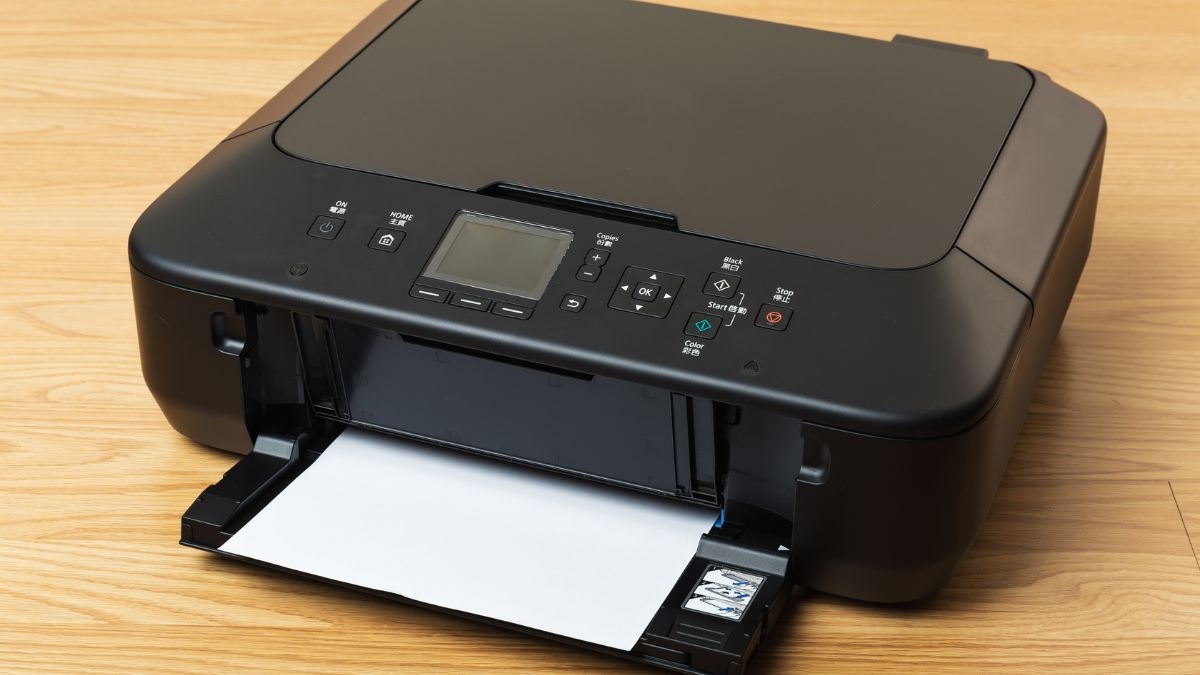
Tuân thủ một số nguyên tắc trước và sau khi tắt máy in sẽ giúp thiết bị vận hành ổn định hơn, hạn chế lỗi phát sinh và giảm rủi ro ảnh hưởng đến linh kiện. Người dùng nên lưu ý các điểm sau:
- Đợi máy hoàn thành lệnh in: Kiểm tra đèn báo trạng thái, âm thanh vận hành và hàng đợi in trên máy tính để chắc chắn không còn tài liệu nào đang in dở trước khi bấm nút tắt.
- Luôn dùng nút nguồn để tắt: Không nên ngắt điện bằng cách rút phích cắm đột ngột. Hãy nhấn nút Power để máy có thời gian hoàn tất các thao tác đang xử lý như căn chỉnh, làm sạch đầu phun hoặc lưu trạng thái lệnh in nếu có.
- Không tắt máy quá thường xuyên: Nếu cần in nhiều lần trong ngày tại văn phòng, bạn có thể để máy ở chế độ ngủ (Sleep Mode) thay vì tắt/mở liên tục, giúp thiết bị không phải khởi động lại nhiều lần không cần thiết.
- Không rút điện máy in phun thường xuyên: Với máy in phun, nên duy trì nguồn điện chờ nếu thiết bị cần tự bảo dưỡng đầu phun định kỳ, trừ khi cần vệ sinh, di dời, có sự cố chập cháy,…
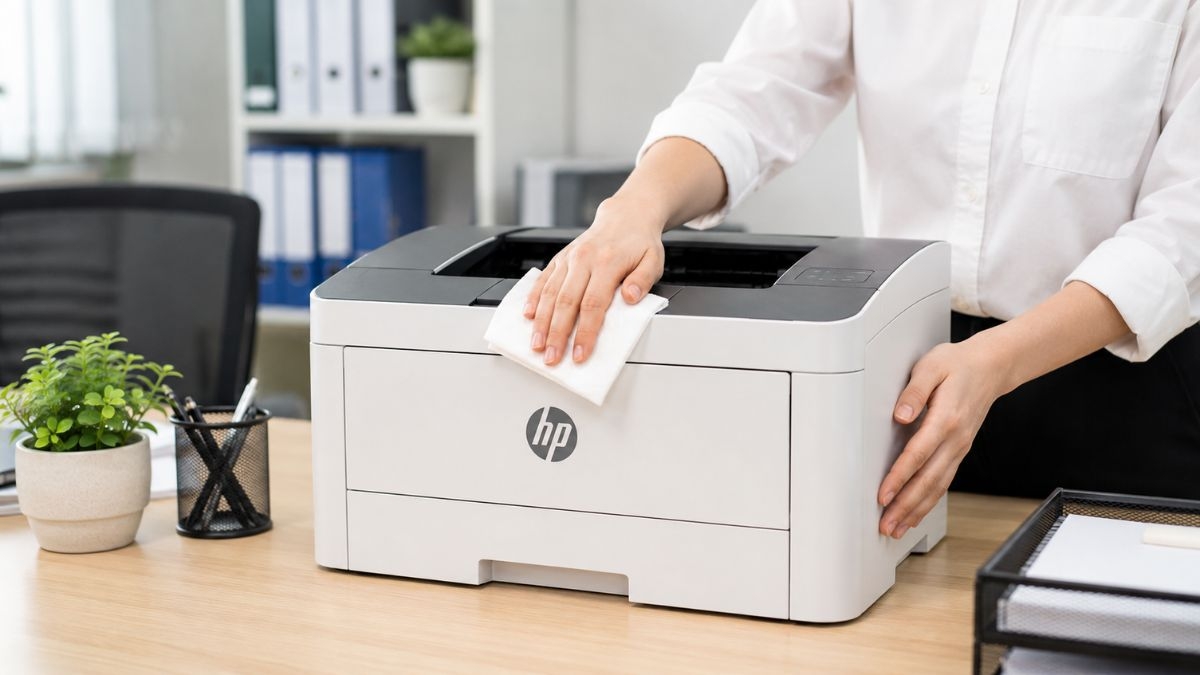
- Kiểm tra khay giấy và vệ sinh vỏ máy: Đảm bảo không còn giấy kẹt trong khay trước khi tắt. Sau khi máy đã tắt hẳn và nguội, có thể dùng khăn mềm, khô để lau bụi bên ngoài vỏ máy.
Câu hỏi thường gặp
Có nên tắt máy in thường xuyên không?
Không nên tắt/mở máy in liên tục nếu bạn còn in nhiều lần trong ngày. Với máy in phun, hãy dùng Sleep/Standby để máy duy trì bảo dưỡng đầu phun. Riêng máy in laser, bạn có thể tắt nguồn vào cuối ngày hoặc khi không dùng trong nhiều giờ.
Có cách tắt máy in trên máy tính không?
Không thể tắt nguồn máy in hoàn toàn trực tiếp từ máy tính. Máy tính chỉ có thể hủy lệnh in, tạm dừng hoặc ngắt kết nối thiết bị. Để tắt máy an toàn, bạn cần nhấn nút Power vật lý trên máy in.
Cách tắt máy in khi đang in là gì?
Cách tắt máy in khi đang in là hủy lệnh in trước, không rút điện ngay. Bạn nhấn Cancel/Stop trên máy hoặc hủy lệnh trong hàng đợi máy tính, đợi máy ngừng kéo giấy và đèn hết nhấp nháy rồi mới nhấn Power.
Tắt máy in xong có cần rút điện không?
Không cần rút điện nếu bạn vẫn sử dụng máy in hằng ngày. Với máy in phun, việc rút điện có thể gián đoạn chu trình tự bảo dưỡng. Chỉ nên rút điện khi không dùng trong thời gian dài, cần di chuyển, vệ sinh hoặc có sự cố điện.
Có nên rút điện máy in khi máy đang treo không?
Có thể rút điện, nhưng chỉ là giải pháp cuối cùng khi máy treo hoàn toàn và nút Power không phản hồi. Trước đó, thử hủy lệnh in hoặc nhấn giữ Power. Không nên lạm dụng rút điện vì có thể làm gián đoạn quá trình xử lý của máy.
Việc áp dụng cách tắt máy in đúng quy trình không chỉ bảo vệ linh kiện mà còn giúp bạn tiết kiệm chi phí sửa chữa. Đừng quên theo dõi Copiersvn để cập nhật thêm nhiều mẹo hay công nghệ và cẩm nang vận hành máy in văn phòng hiệu quả, an toàn mỗi ngày!





Bài viết cùng chuyên mục
Cách Khắc Phục Lỗi SC 440 SC 441 SC 442 Trên Máy Photocopy Ricoh Hiệu Quả
Hướng Dẫn Khắc Phục Lỗi SC 396 Máy Photocopy Ricoh Chi Tiết Và Hiệu Quả
Cách khắc phục máy in bị lem mực cho dân văn phòng và gia đình
Cách Khắc Phục Lỗi SC 121 Máy Photocopy Ricoh Chi Tiết
9+ Cách hủy lệnh in trên Windows, macOS, Excel và máy in phổ biến
Cách Cài Đặt Máy In Trên Máy Tính Windows, macOS Chi Tiết