

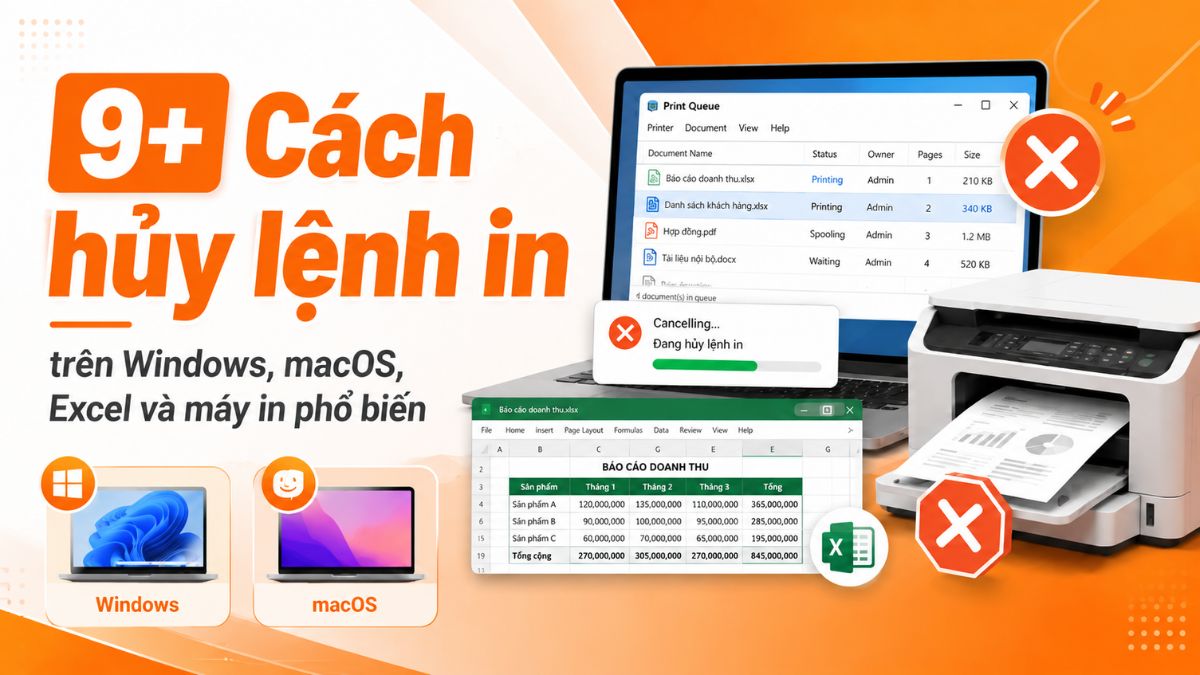

Cách hủy lệnh in giúp bạn dừng nhanh tài liệu đang in nhầm, xóa hàng đợi in bị treo hoặc xử lý tình huống máy in kẹt giấy. Tùy trường hợp, bạn có thể hủy lệnh trực tiếp trên máy in, trong hàng đợi in của máy tính hoặc khởi động lại dịch vụ Print Spooler. Dưới đây là 9+ cách thực hiện an toàn, dễ làm, kèm lưu ý kỹ thuật từ CopiersVN để hạn chế lỗi xảy ra trong quá trình thực hiện và tránh lãng phí giấy mực.
Có nên tắt máy in để hủy lệnh in khẩn cấp không?
Bạn không nên tắt nguồn máy in đột ngột chỉ để hủy lệnh in, trừ khi máy có dấu hiệu bất thường như kẹt giấy nghiêm trọng, quá nhiệt, có mùi khét hoặc rò rỉ mực. Cách an toàn hơn là nhấn Cancel/Stop trên máy in, hủy trong hàng đợi in hoặc khởi động lại Print Spoolernếu lệnh bị treo.
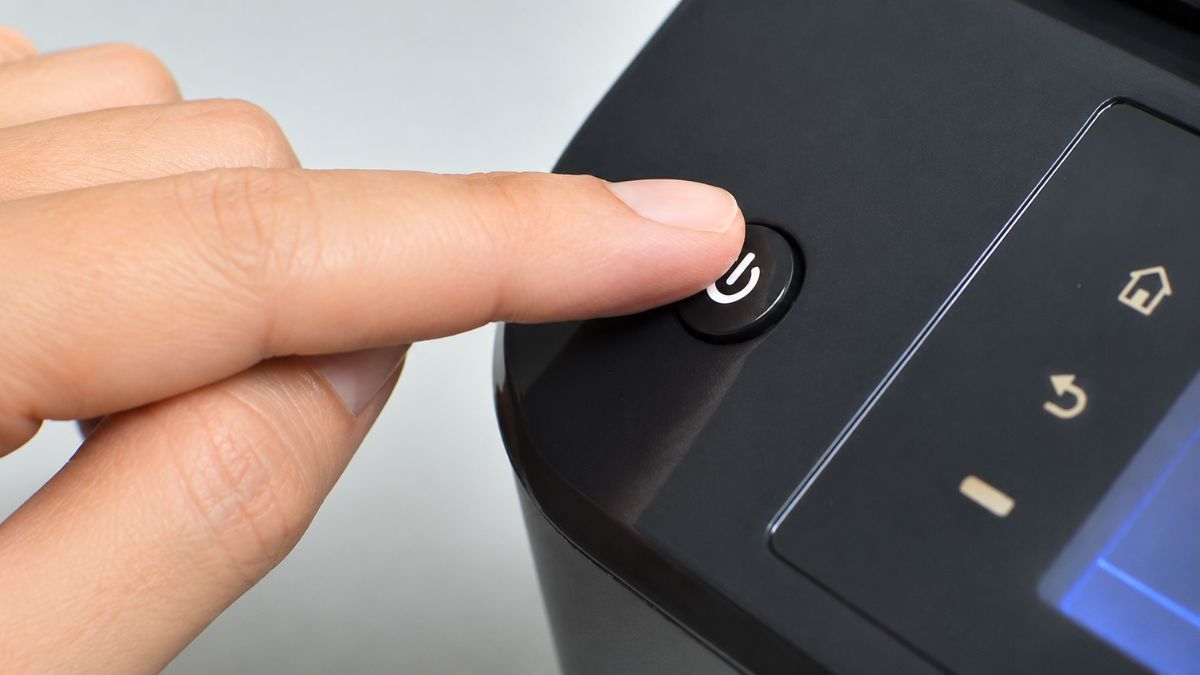
Thực hiện sai cách tắt máy in khi gặp sự cố có thể khiến lệnh in chưa được xóa hoàn toàn, làm máy tiếp tục in khi bật lại hoặc phát sinh lỗi ở hàng đợi in trên máy tính. Rủi ro cụ thể như sau:
- Gây lỗi hàng đợi in: Máy tính vẫn lưu lệnh in cũ trong Print Spooler, khiến lệnh bị treo hoặc tiếp tục chạy khi kết nối lại máy in.
- Không xóa được lệnh in: Tài liệu đang chờ in có thể vẫn nằm trong hàng đợi; khi bật máy lại, máy in có thể tiếp tục in các trang lỗi và gây lãng phí giấy mực.
- Ảnh hưởng đến linh kiện: Với máy in phun, đầu phun có thể không kịp trở về vị trí bảo vệ, dễ gây khô hoặc nghẹt mực. Với máy in laser màu hoặc máy in laser đen trắng, việc ngắt nguồn khi máy đang vận hành có thể ảnh hưởng đến cụm sấy và các bộ phận đang ở trạng thái nhiệt cao.
9 cách hủy lệnh in an toàn, hiệu quả trên máy tính
Nếu đang tìm cách xóa lệnh máy in an toàn, không ảnh hưởng đến phần cứng, bạn có thể tận dụng ngay các công cụ có sẵn trên hệ điều hành. Hãy áp dụng một trong 9 giải pháp hủy lệnh in trên máy tính nhanh chóng dưới đây.
Cách hủy lệnh in trên máy tính Windows
Việc hủy lệnh in trên máy tính Windows có thể tiến hành qua biểu tượng máy in trên Taskbar, mục Printers & Scanners hoặc đặt lại dịch vụ Print Spooler khi hàng chờ bị treo.
Hủy lệnh in trên máy tính từ khu vực Taskbar
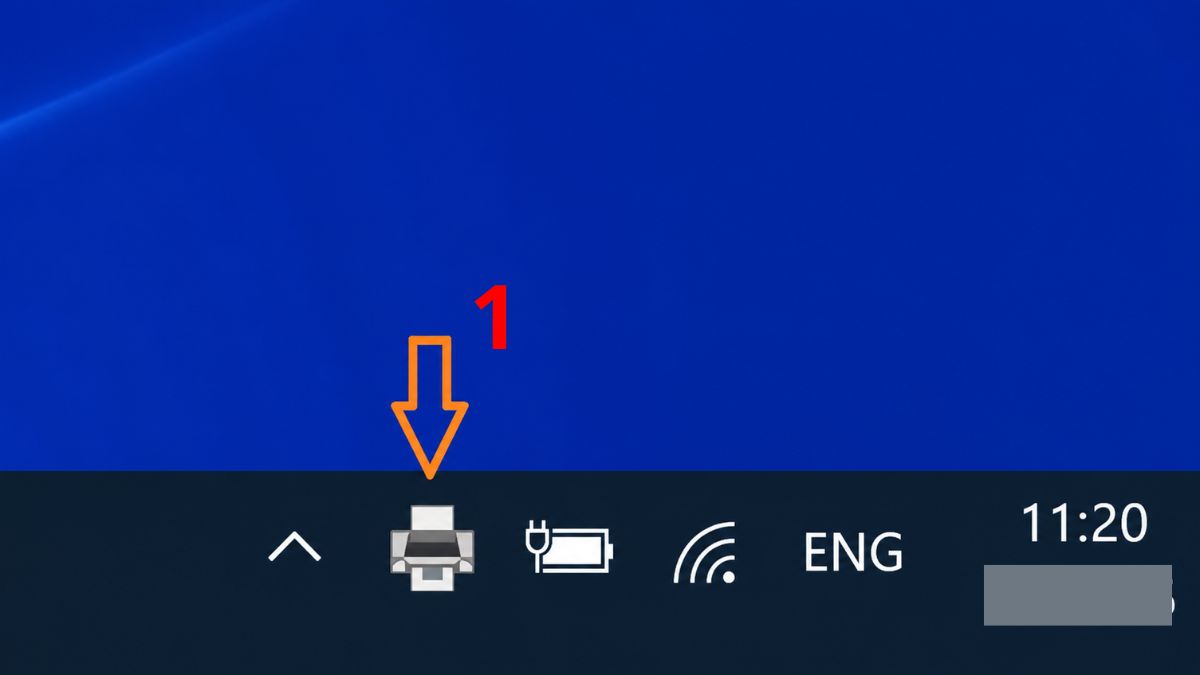
Sử dụng biểu tượng máy in ở Taskbar là cách hủy lệnh máy in nhanh khi tài liệu đang được gửi tới máy in. Cách này phù hợp khi biểu tượng máy in xuất hiện ở góc dưới bên phải màn hình hoặc trong khu vực biểu tượng ẩn.
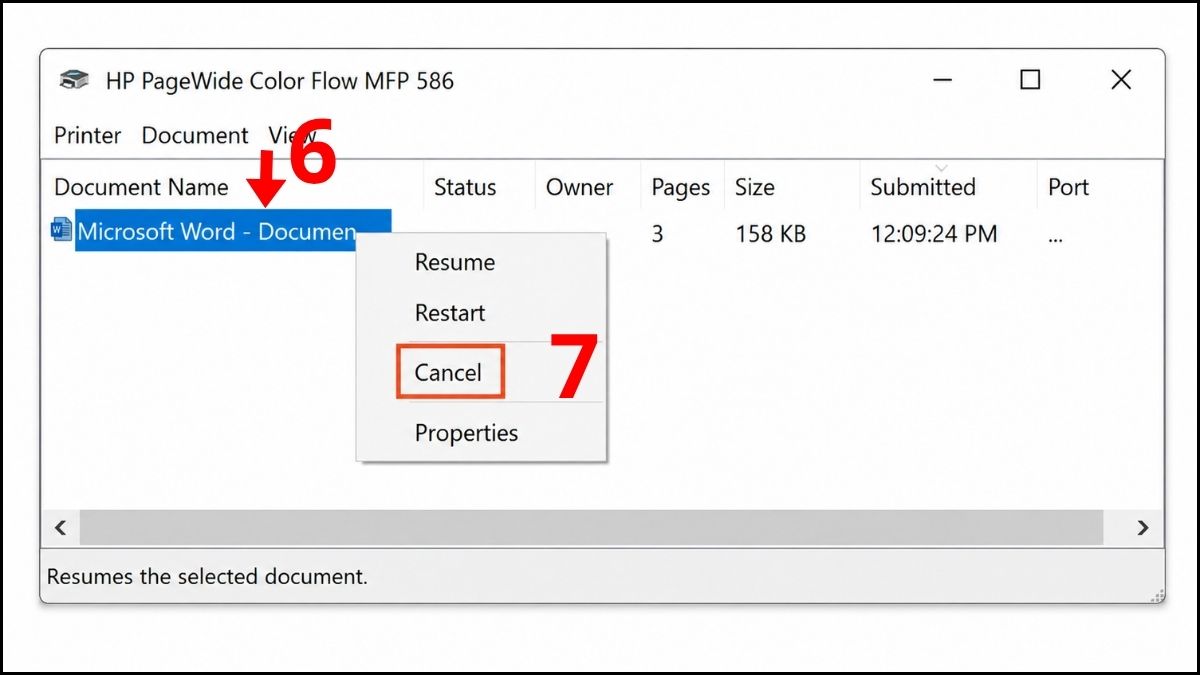
- Bước 1: Nhấn đúp chuột vào biểu tượng máy in nằm trên thanh Taskbar ở góc dưới bên phải màn hình (nếu không thấy biểu tượng, hãy bấm mũi tên Show hidden icons để kiểm tra khu vực biểu tượng ẩn).
- Bước 2: Trong cửa sổ hàng đợi in, nhấn chuột phải vào lệnh cần hủy.
- Bước 3: Chọn Cancel.
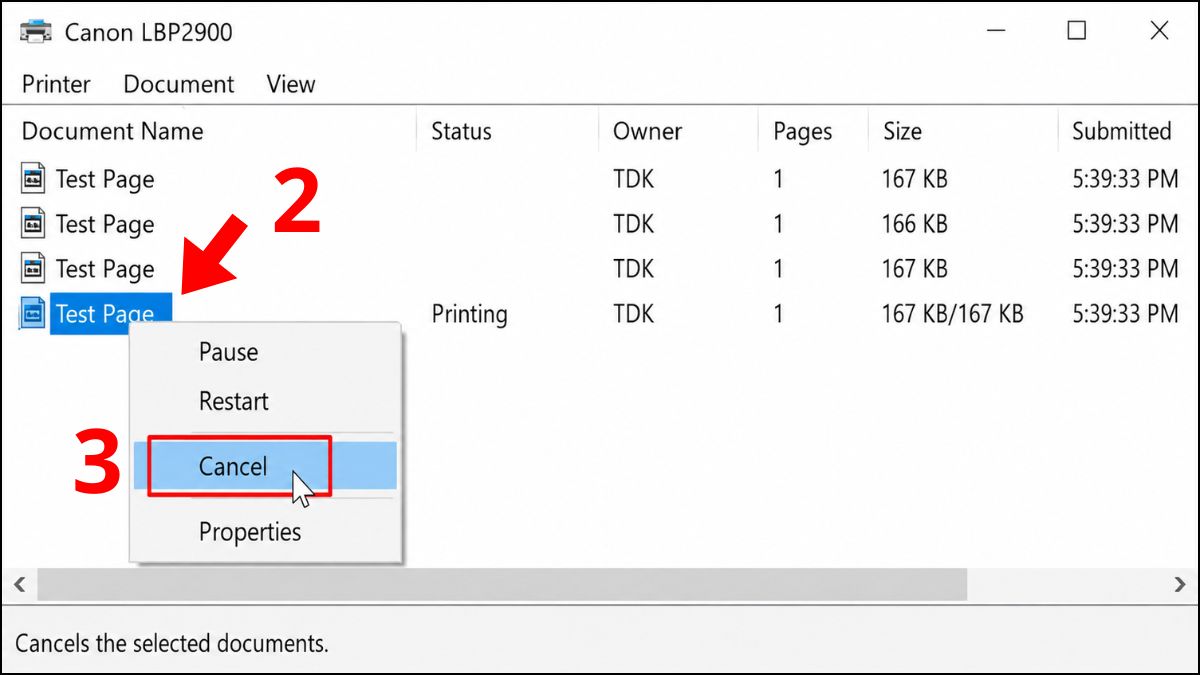
Khi hộp thoại nhắc nhở xuất hiện, bạn hãy chọn Yes để xác nhận thao tác xóa lệnh và hoàn thành cách hủy lệnh in đơn giản này.
Xóa lệnh in từ Printers & Scanners
Khi lệnh in bị treo hoặc gửi nhầm tài liệu, bạn có thể mở hàng đợi in trong mục Printers & Scanners để hủy từng lệnh hoặc xóa toàn bộ tài liệu đang chờ in.
1.Truy cập cài đặt thiết bị:
- Vào Start Menu ⟶ chọn Settings.
- Nhấn tiếp vào Devices.
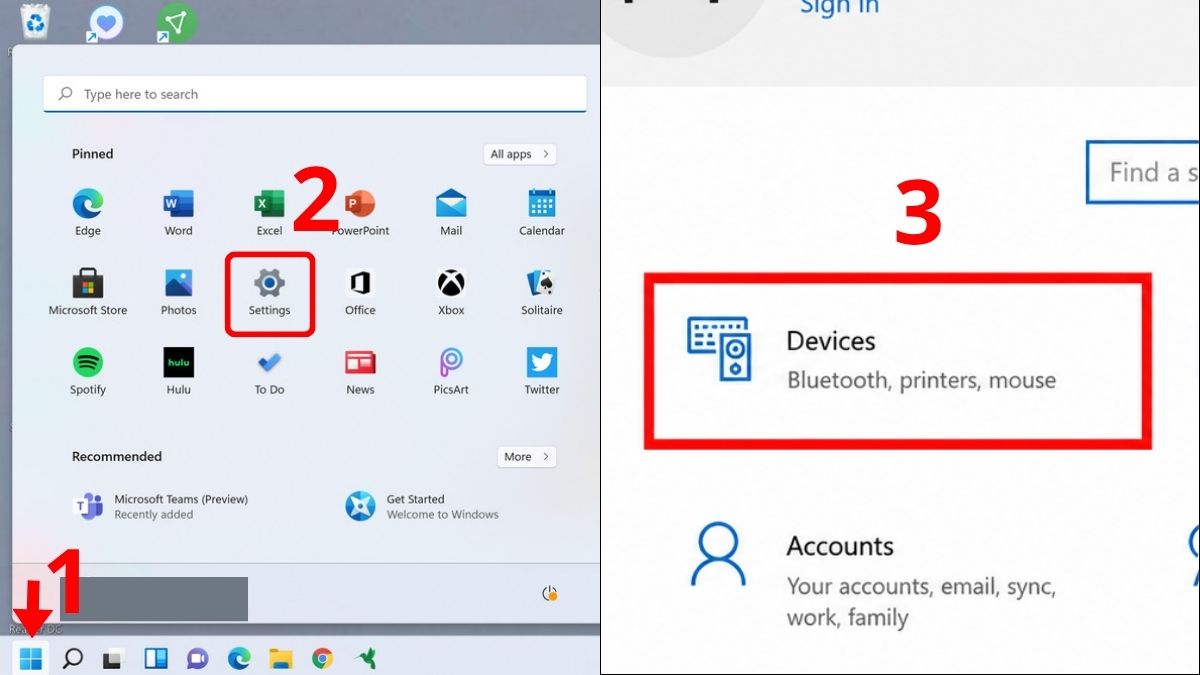
2.Mở danh sách hàng đợi in:
- Tại danh mục menu bên tay trái, nhấn chọn mục Printers & Scanners.
- Nhấp chuột vào máy in đang cần xử lý, chọn Open Queue.
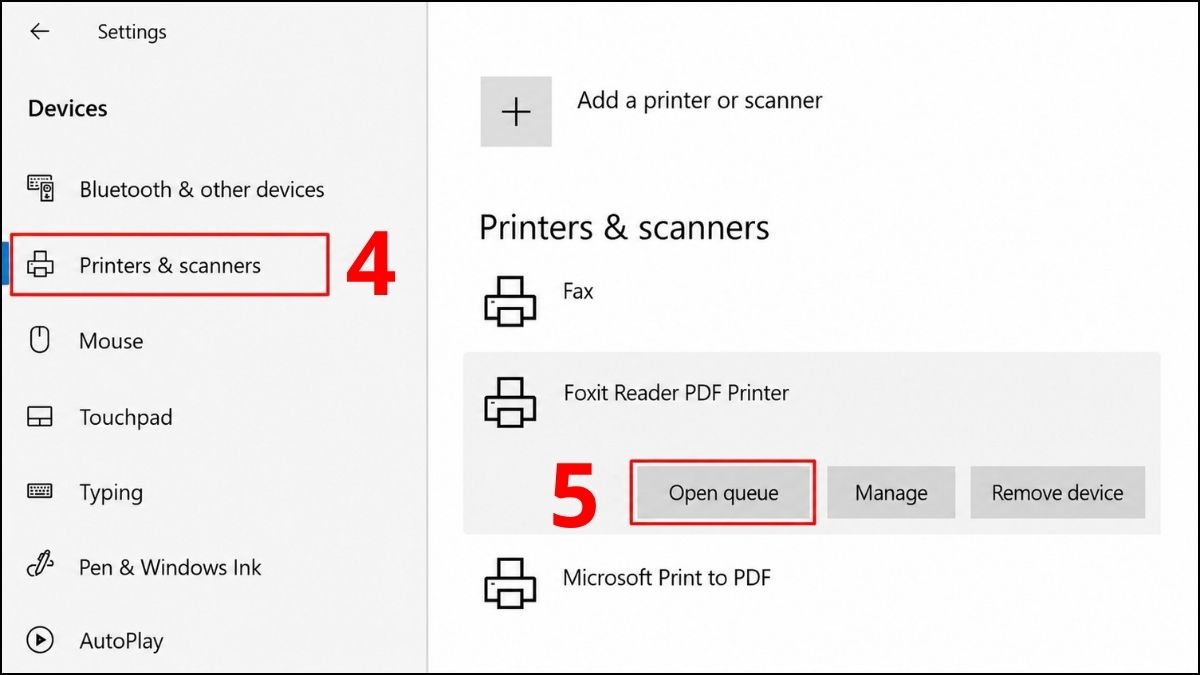
3.Tiến hành hủy bỏ lệnh in:
- Trong cửa sổ hàng đợi in:
- Nhấp chuột phải vào tài liệu cần hủy ⟶ chọn Cancel.
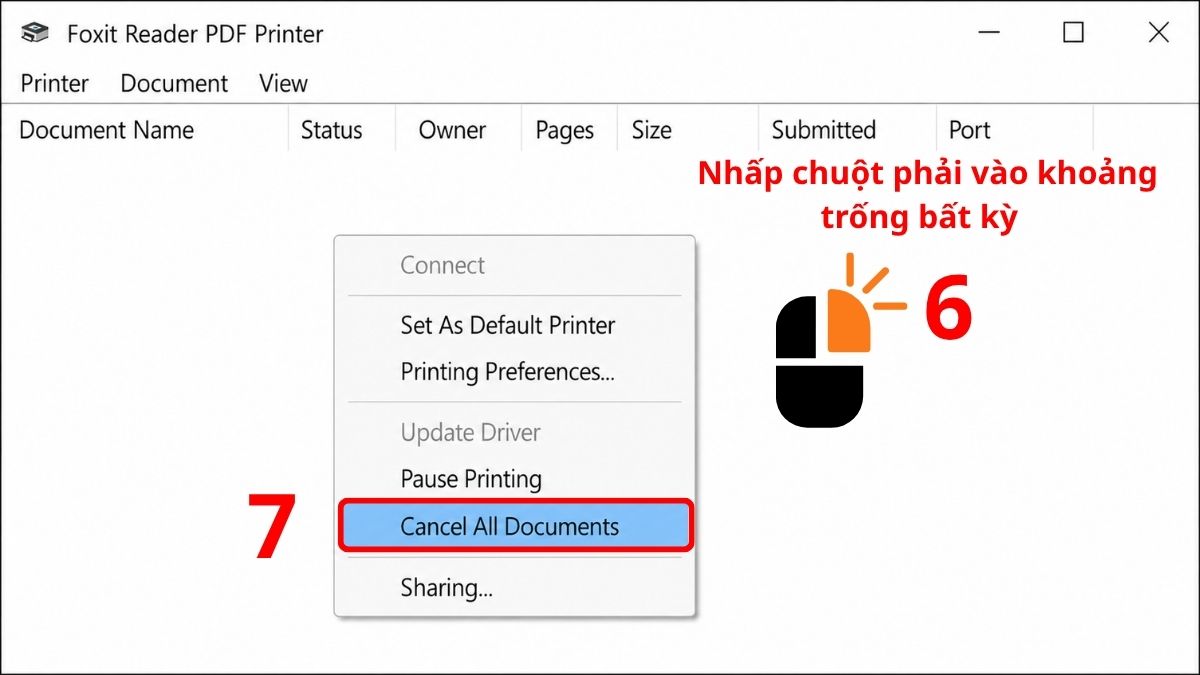
- Nếu muốn xóa toàn bộ lệnh đang chờ, bạn có thể vào nhấp chuột phải vào khoảng trống và chọn Cancel All Documents, sau đó xác nhận thao tác nếu hệ thống yêu cầu.
Tùy phiên bản Windows, mục quản lý máy in có thể hiển thị là Printers & Scanners, Devices and Printers hoặc View devices and printers. Dù tên gọi khác nhau, thao tác chính vẫn là mở hàng đợi in, chọn tài liệu đang chờ và bấm Cancel.
Xóa lệnh in bị kẹt bằng cách khởi động lại Print Spooler
Khi hàng đợi in trên Windows bị treo, không thể dùng cách hủy lệnh in bằng nút Cancel hoặcCancel All Documents, bạn có thể khởi động lại dịch vụ Print Spooler để xóa lệnh trên máy in đang bị kẹt:
1.Mở dịch vụ quản lý in ấn trên máy tính:
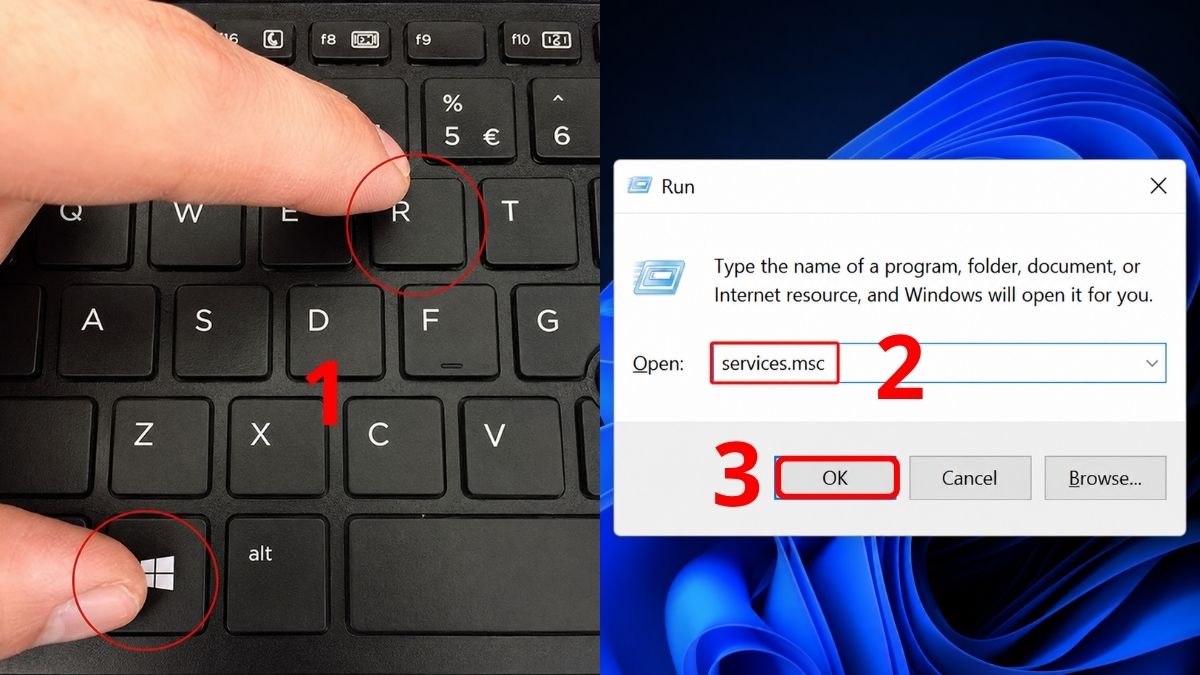
- Nhấn phím Windows + R để mở hộp thoại Run để truy cập vào Services.
- Nhập từ khóa services.msc ⟶nhấnOK.
2.Dừng dịch vụ Print Spooler:
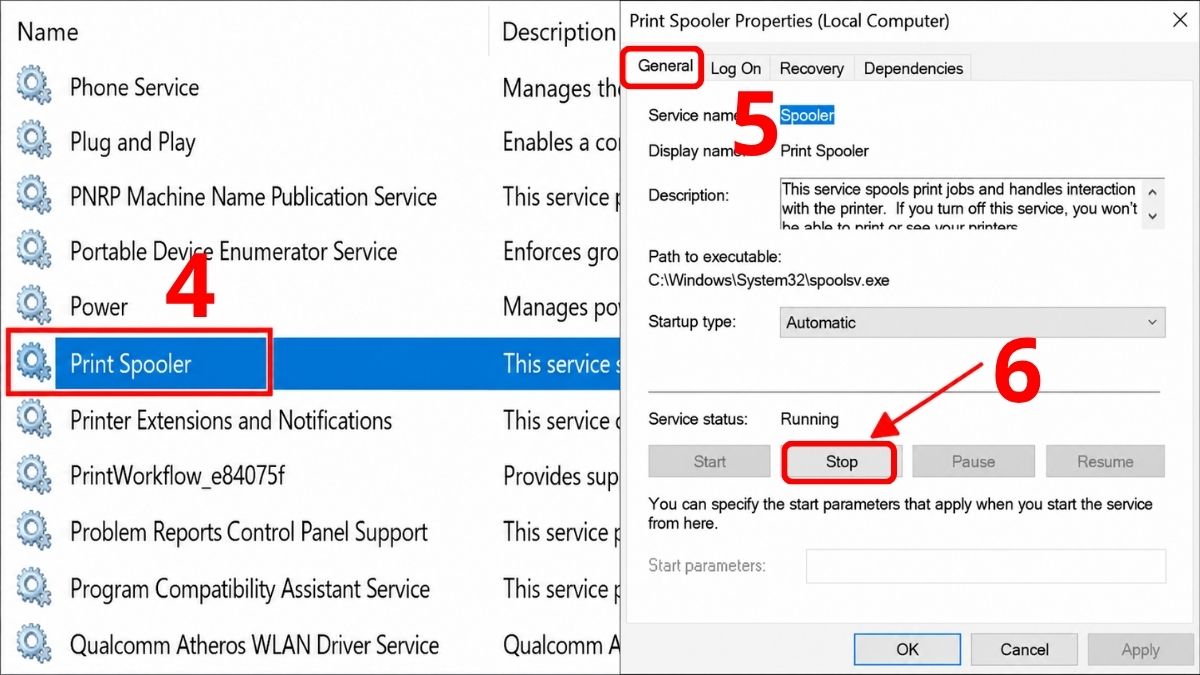
- Nhấp đúp chuột vào Print Spooler để mở cửa sổ Print Spooler Properties.
- Tại thẻ General, ấn chọn Stop và chờ hệ thống xử lý lệnh dừng. Giữ cửa sổ này mở để khởi động lại dịch vụ ở bước cuối.
3.Xóa dữ liệu bộ nhớ đệm:
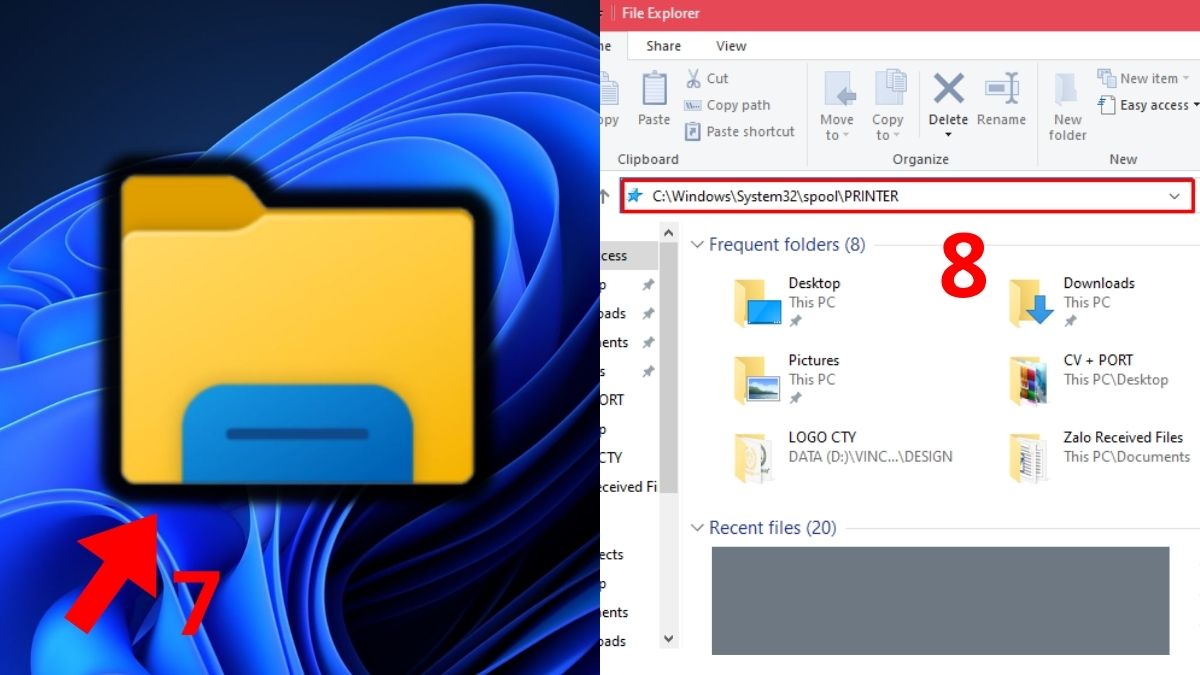
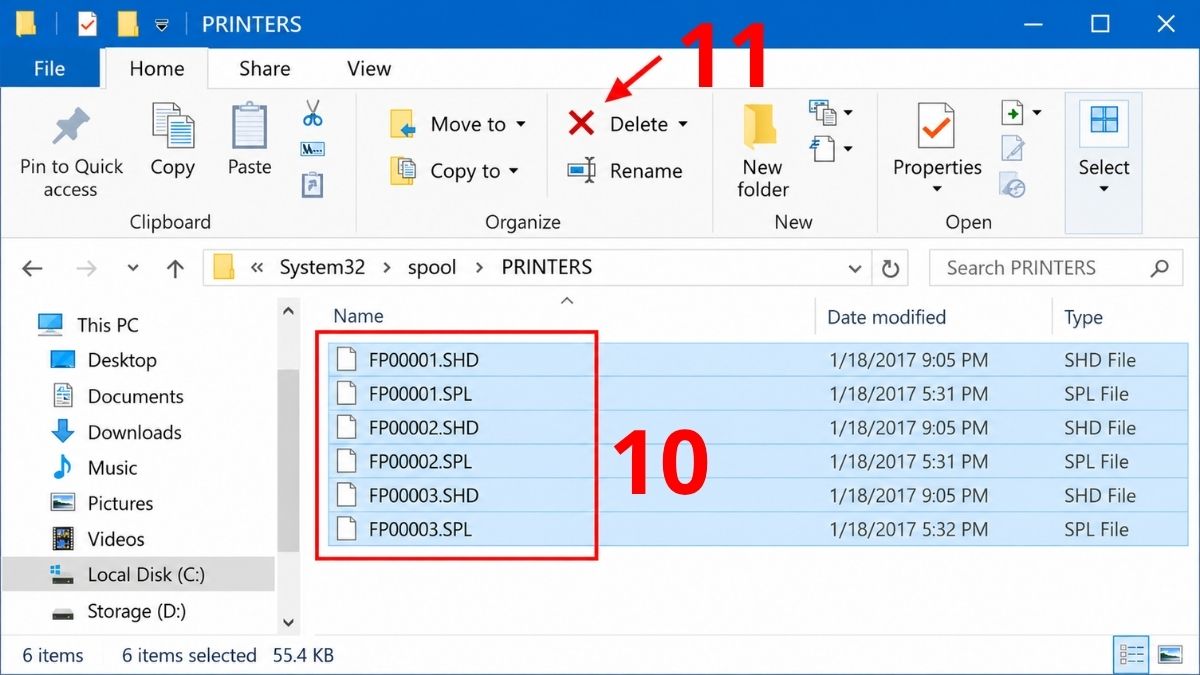
- Mở File Explorer.
- Dán đường dẫn C:\Windows\System32\spool\PRINTERS vào thanh địa chỉ và ấn phím Enter.
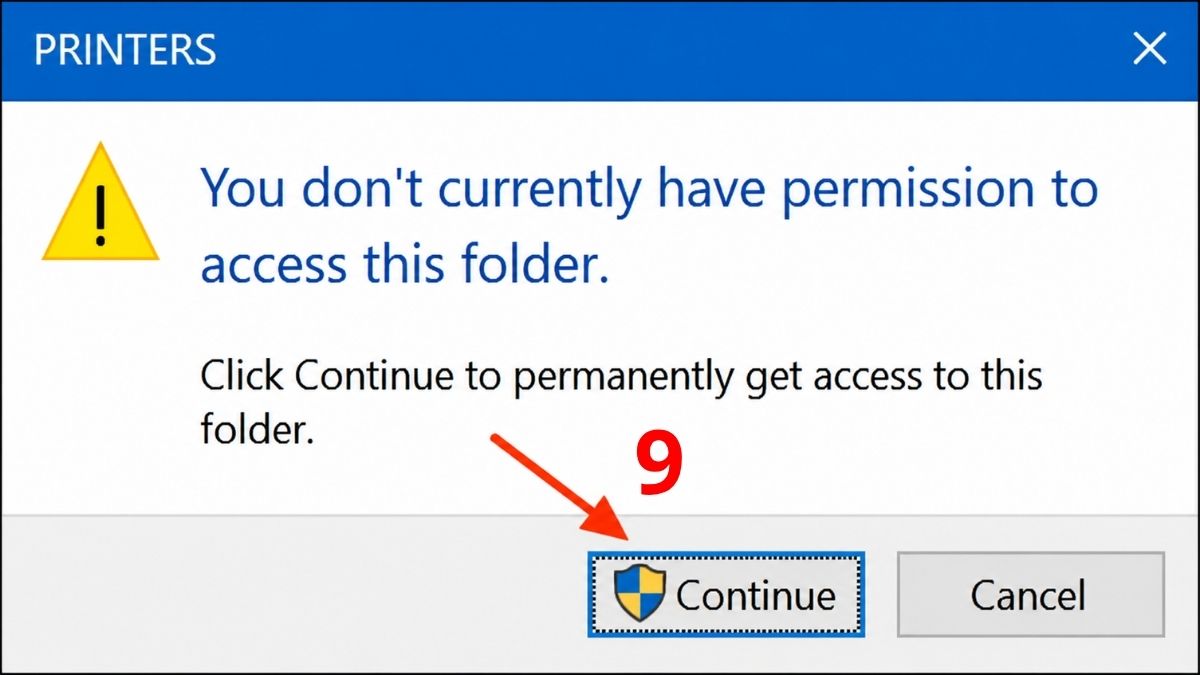
- Chọn Continue để truy cập.
- Nhấn tổ hợp phím Ctrl + A để chọn toàn bộ tệp dữ liệu ⟶ Bấm Delete để xóa.
4.Tái khởi động dịch vụ Print Spooler:
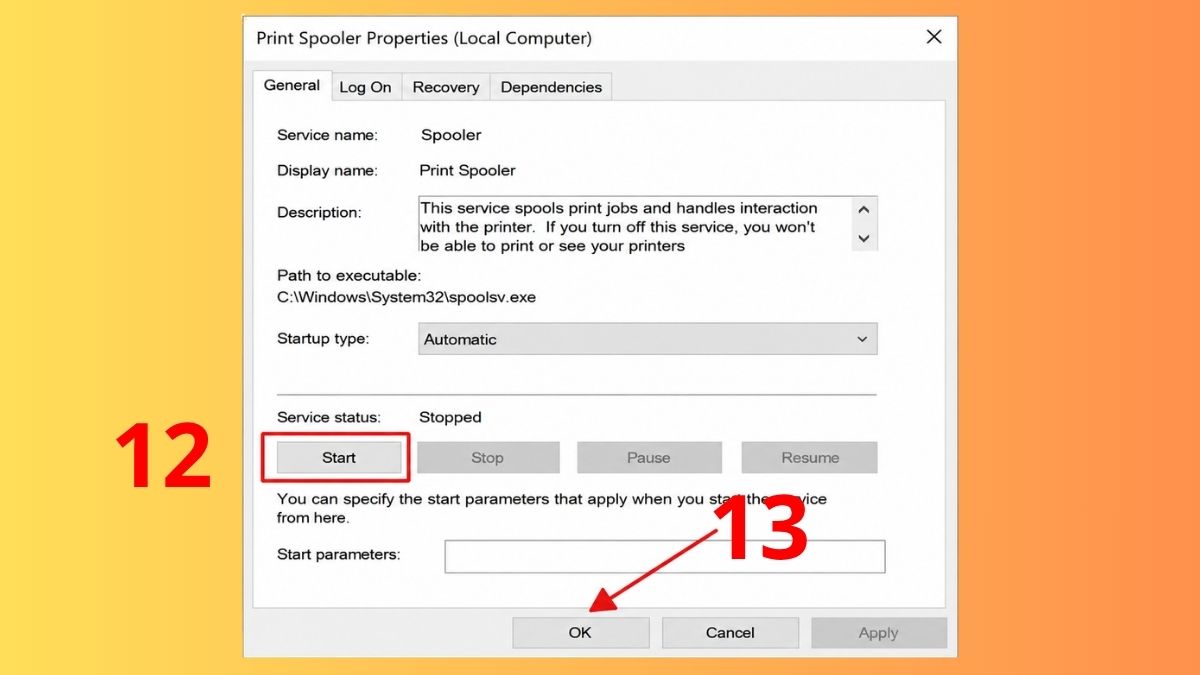
- Quay lại cửa sổ Properties của Print Spooler, nhấn Start để khởi động lại dịch vụ.
- Chọn OK để hoàn tất toàn bộ quy trình hủy lệnh.
Lưu ý: Bạn có thể cần quyền Administrator để dừng Print Spooler hoặc xóa tệp trong thư mục PRINTERS. Chỉ xóa các tệp bên trong thư mục này, không xóa thư mục PRINTERS hoặc các thư mục hệ thống khác khi thực hiện theo hướng dẫn tắt lệnh in trên.
Dừng lệnh in bằng CMD (Command Prompt)
Sử dụng dòng lệnh trong Command Prompt là phương pháp nâng cao giúp bạn xóa lệnh in cũ bị đóng băng nhanh chóng mà không cần mở nhiều cửa sổ cấu hình.
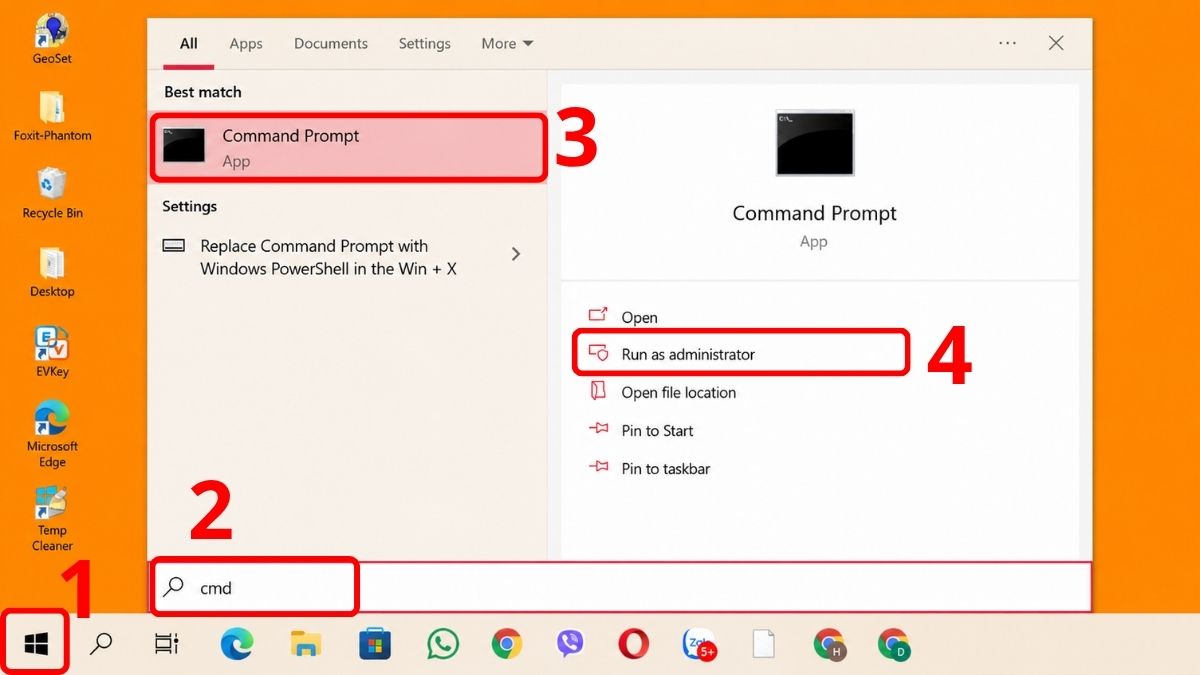
- Bước 1: Mở Start Menu, gõ cmd ⟶ nhấn chuột vào Command Prompt và chọn Run as administrator.
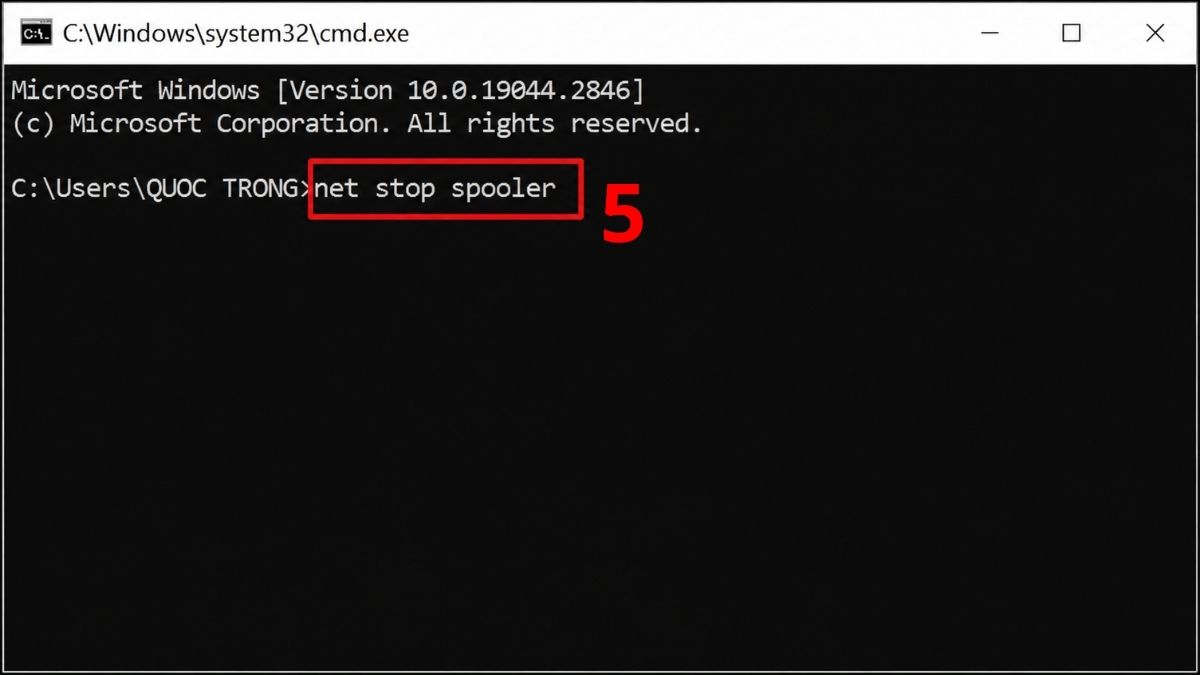
- Bước 2:Nhập dòng lệnh net stop spooler và nhấn Entertrên bàn phím để dừng dịch vụ in ấn.
- Bước 3:Xóa toàn bộ dữ liệu hàng đợi in bị kẹt bằng cách nhập lệnh del /Q /F %systemroot%\System32\spool\PRINTERS\*.* và nhấn Enter.
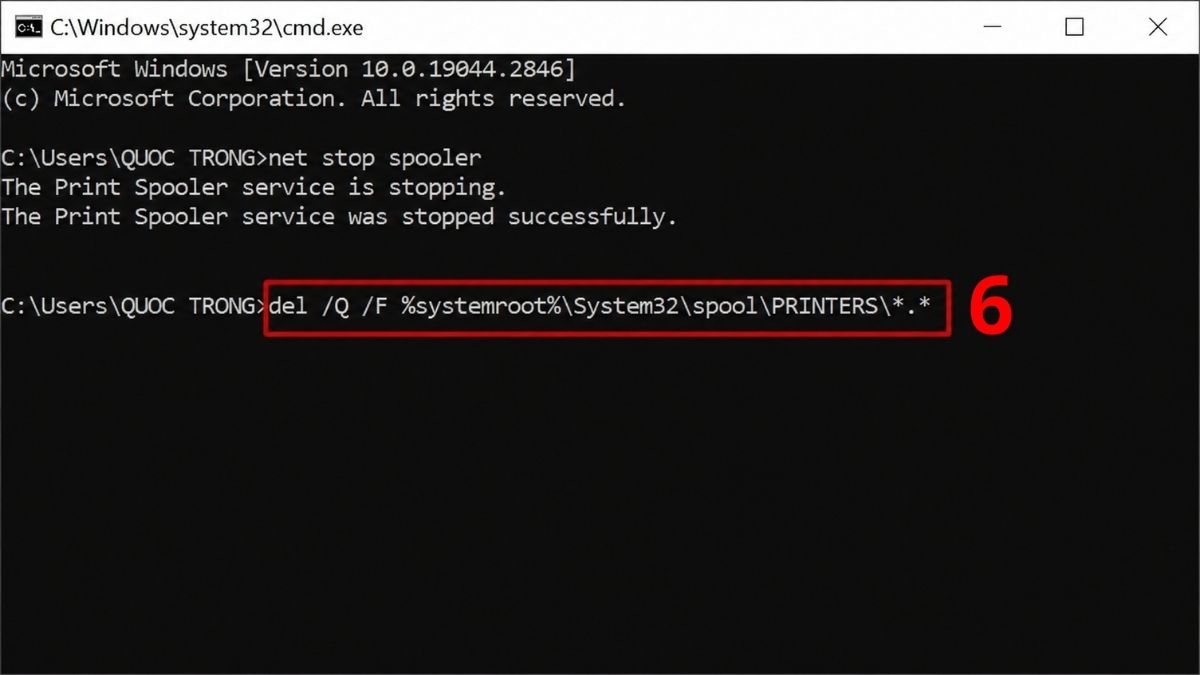
- Bước 4:Sau khi xóa dữ liệu hàng đợi, gõ tiếp lệnh net start spooler, nhấn Enterđể tái khởi động.
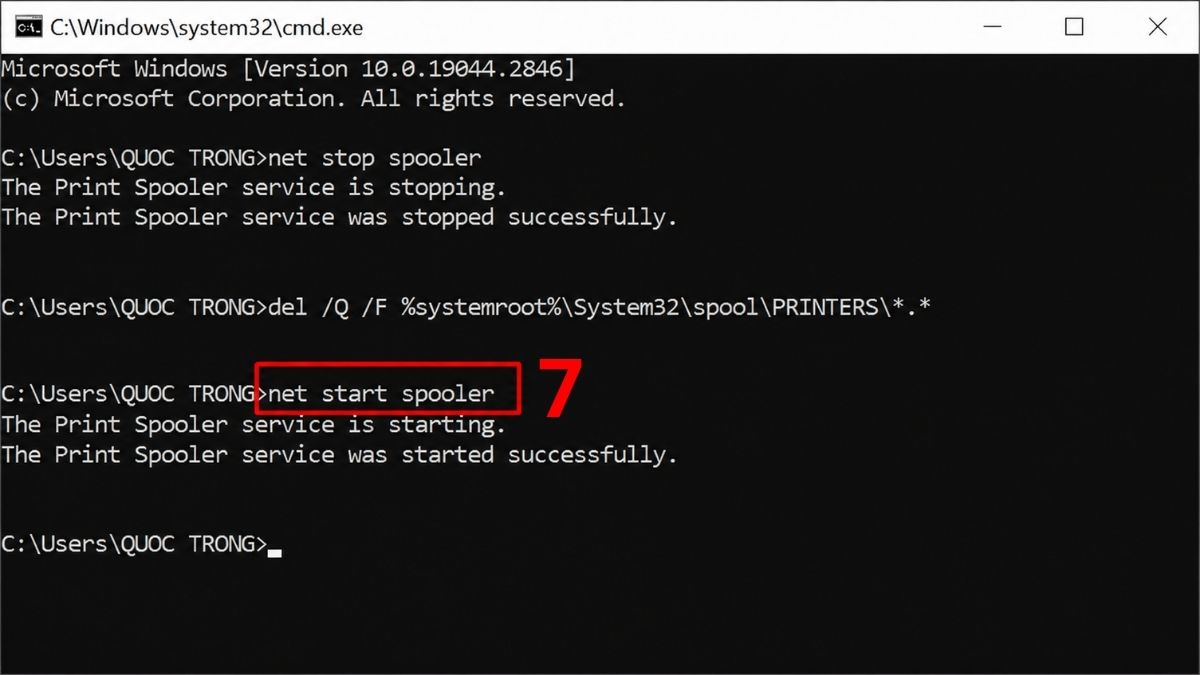
Sau khi hoàn tất cách hủy lệnh in bằng CMD, bạn nên kiểm tra lại hàng đợi in trước khi gửi lệnh in mới.
Cách bỏ lệnh in trên MacBook/macOS
Trên macOS, bạn có thể hủy lệnh in từ biểu tượng máy in trên Dock, mục Printers & Scanners, Terminal hoặc khởi động lại máy khi hàng chờ vẫn bị treo. Lưu ý, giao diện có thể thay đổi tùy vào từng phiên bản macOS.
Hủy lệnh in từ biểu tượng máy in trên Dock
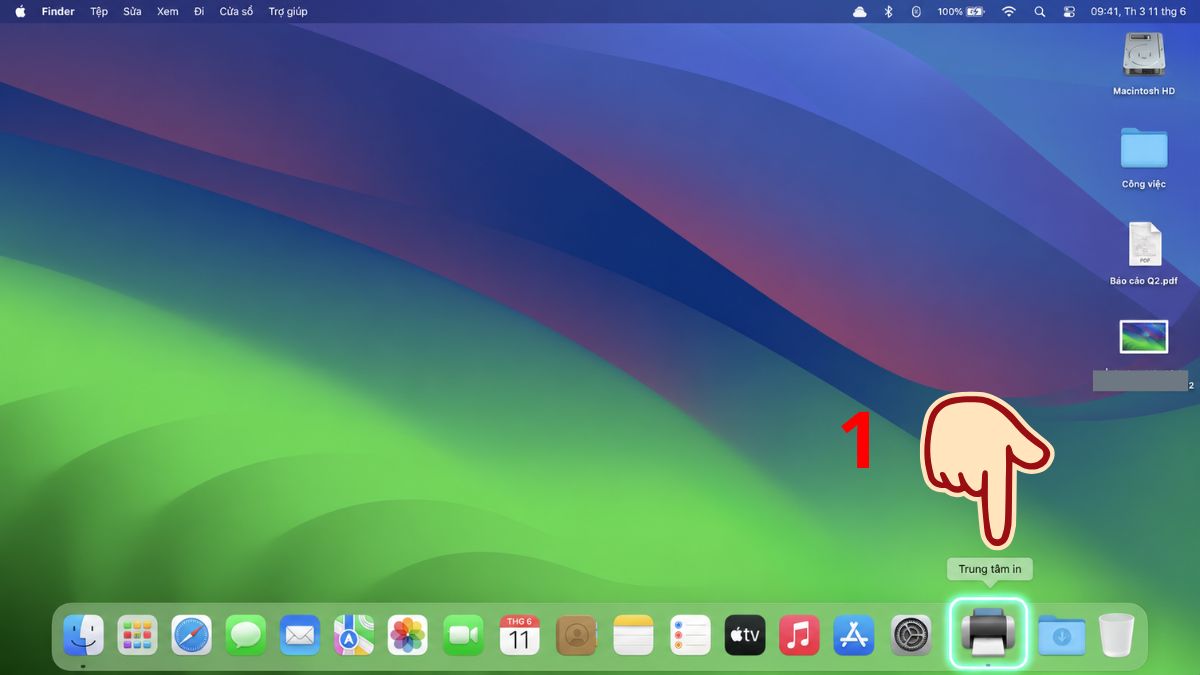
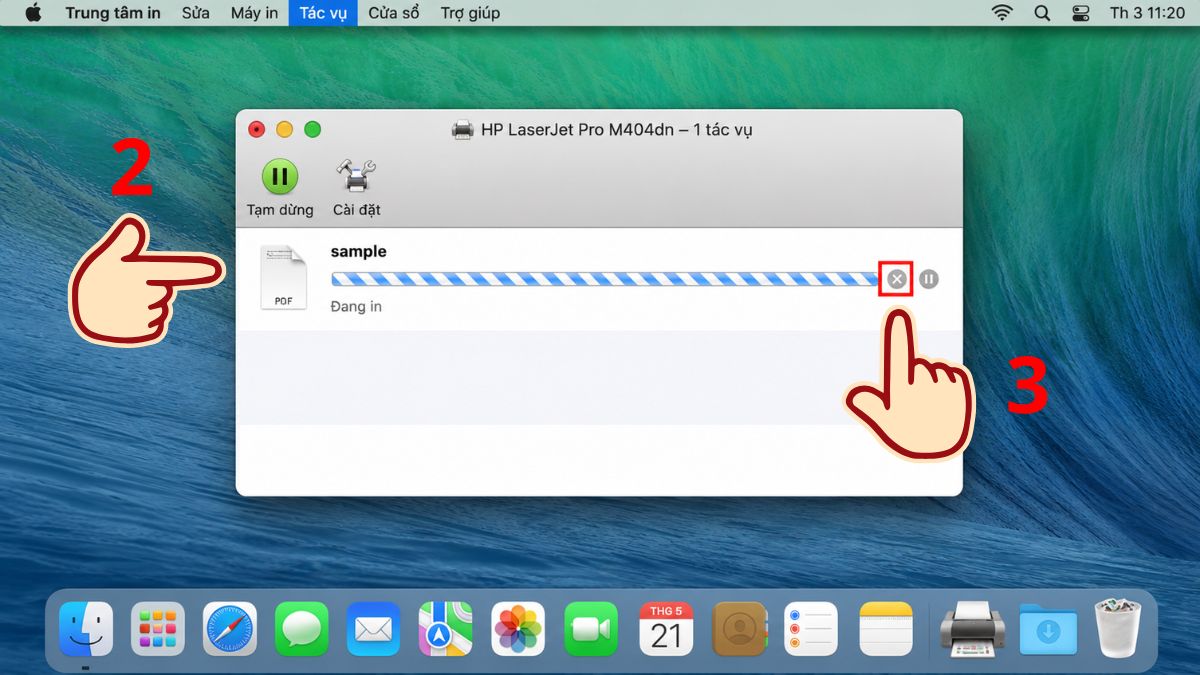
Hủy lệnh in trên Mac nhanh chóng bằng cách mở biểu tượng máy in trên Dock, chọn tài liệu đang chờ in rồi bấm dấu X để xóa lệnh:
- Bước 1:Bấm vào biểu tượng Trung tâm in (hoặc biểu tượng Máy in) xuất hiện trên thanh Dock khi máy đang thực hiện tác vụ.
- Bước 2:Nhấn chọn tệp tài liệu muốn hủy.
- Bước 3: Bấm biểu tượng dấu X để xóa lệnh in khỏi hàng chờ.
Hủy lệnh in trong Printers & Scanners
Bạn có thể hủy lệnh in trên máy Mac trực tiếp trong mục Printers & Scanners nếu không thấy biểu tượng máy in trên Dock hoặc muốn kiểm tra lệnh in trên máy tính đầy đủ:
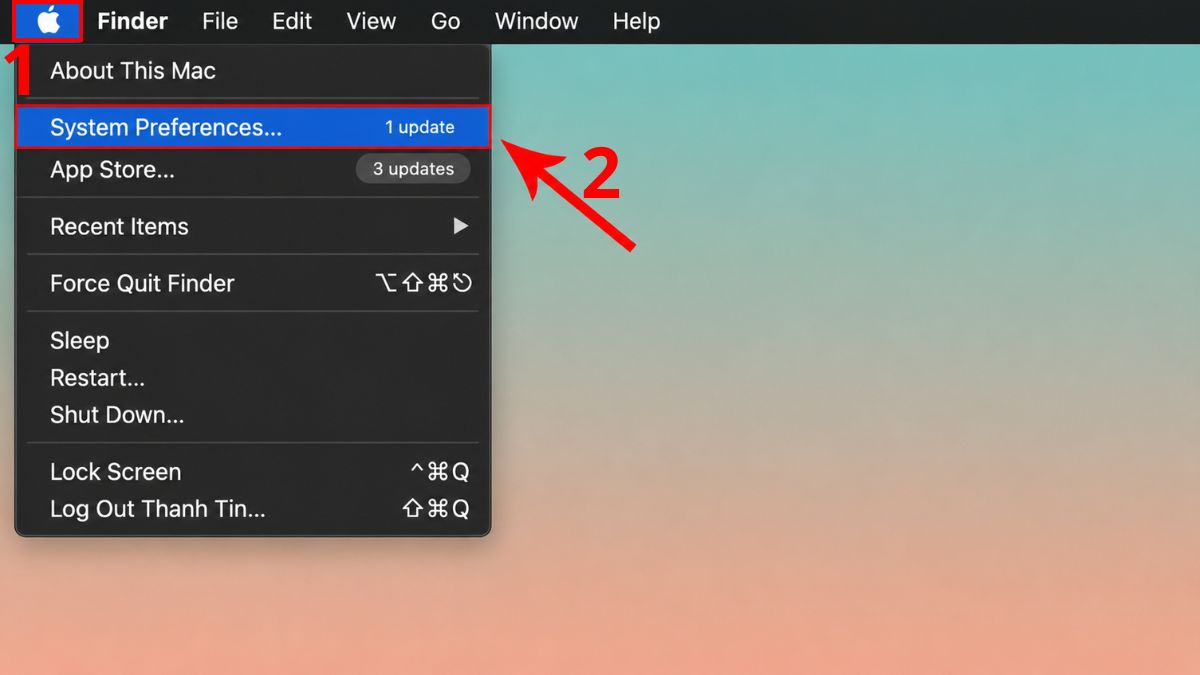
- Bước 1: Bấm vào biểu tượng Appleở góc màn hình ⟶ Chọn System Preferences (Trên macOS Ventura trở lên, mục này thường hiển thị là System Settings).
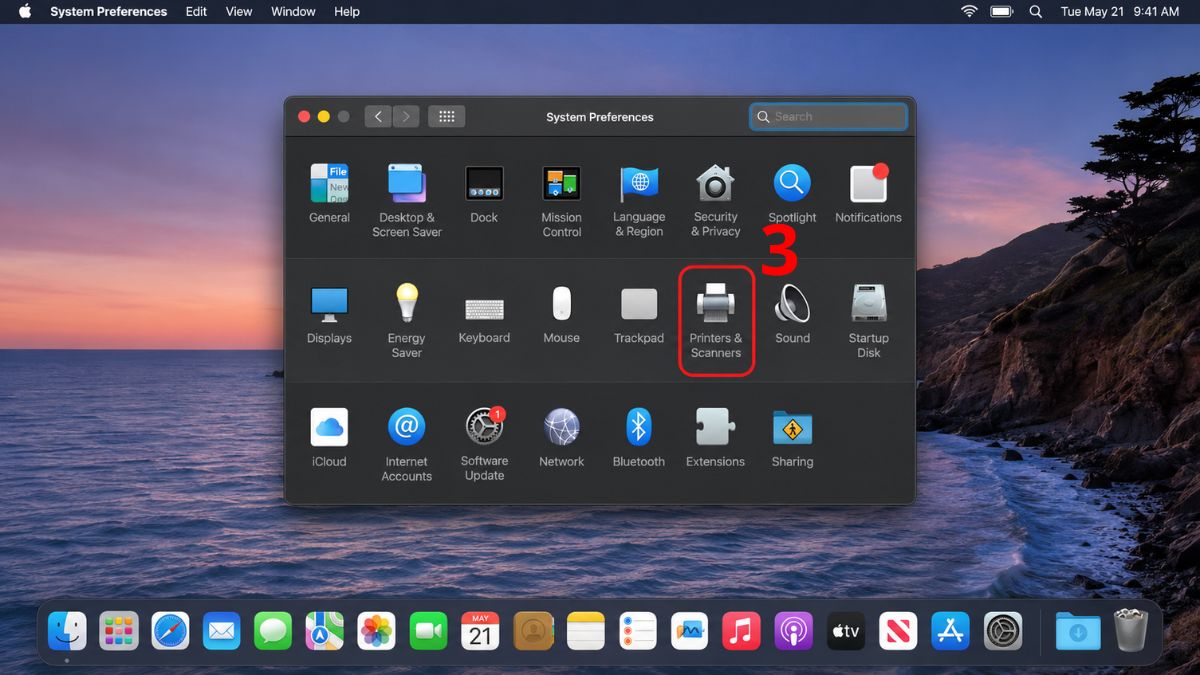
- Bước 2: Cuộn xuống tìm và chọn mục Printers & Scanners.
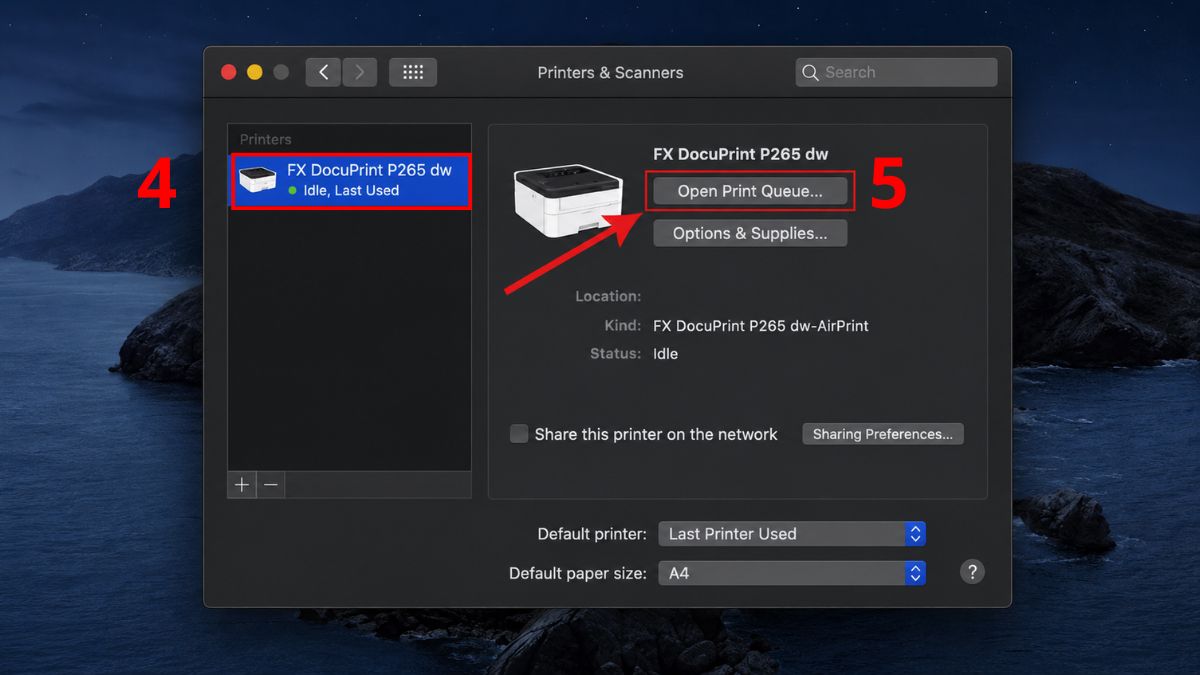
- Bước 3: Nhấp chọn tên dòng máy in bạn đang sử dụng ⟶ bấm vào nút Open Print Queue.
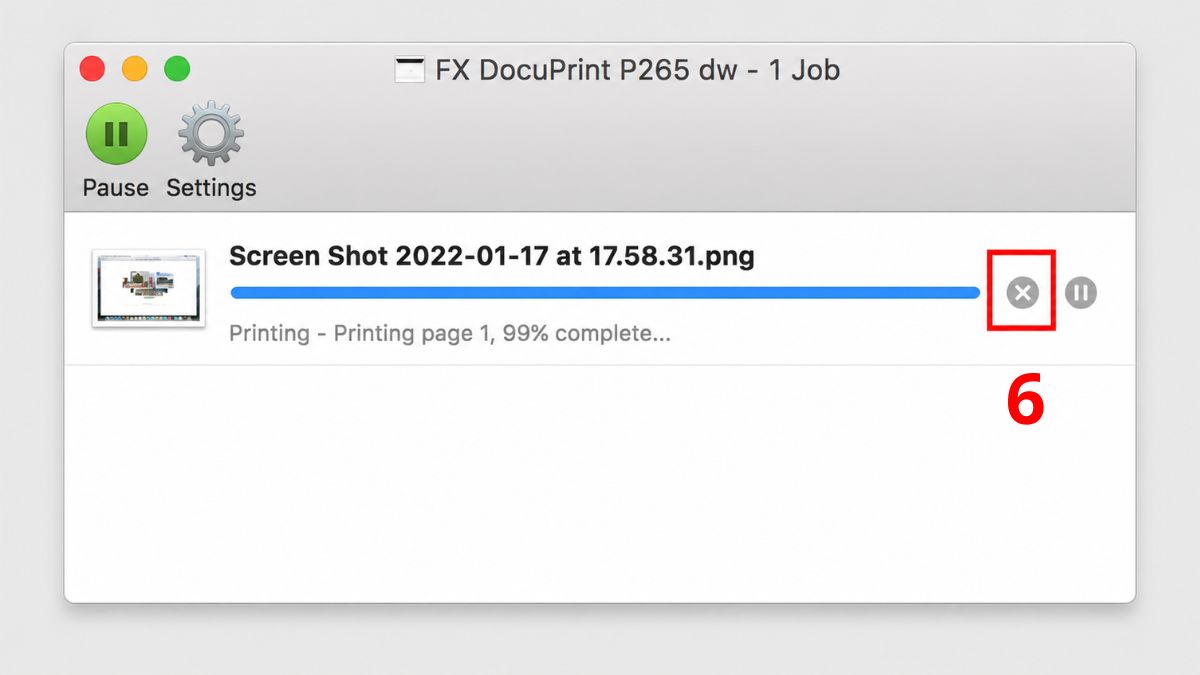
- Bước 4: Danh sách tài liệu hiện ra, bấm dấu X bên cạnh tệp muốn xử lý để hủy lệnh in.
Xóa hàng chờ in khi máy in không phản hồi
Khi hàng chờ in trên máy Mac bị treo và bạn không thể hủy lệnh in bằng Dock hoặc Printers & Scanners, bạn có thể dùng Terminal để hủy các tác vụ in đang chờ.
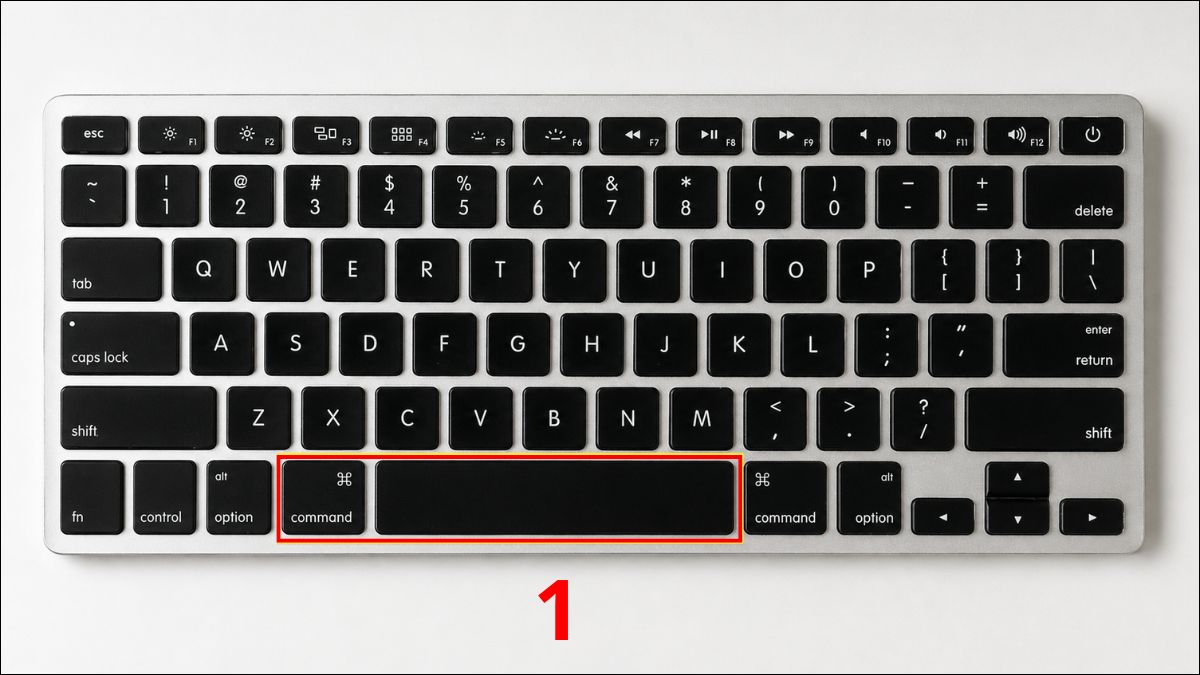
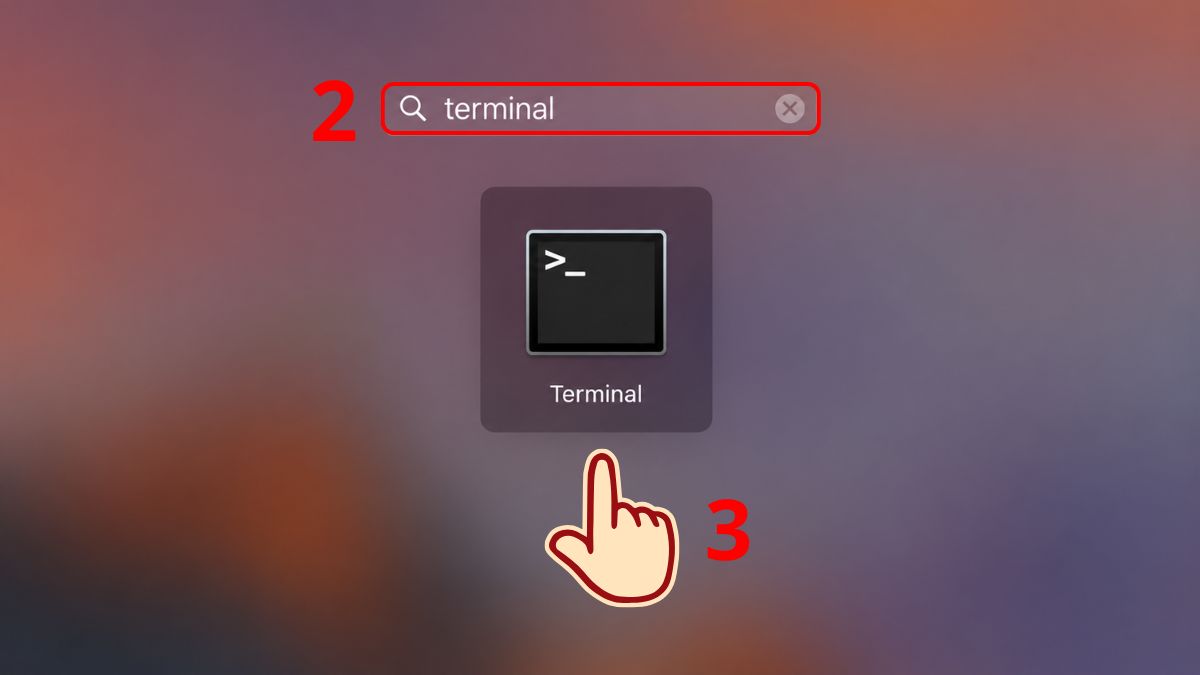
- Bước 1: Nhấn tổ hợp phím Command + Space để mở Spotlight ⟶ Gõ từ khóa Terminal rồi ấn Enter.
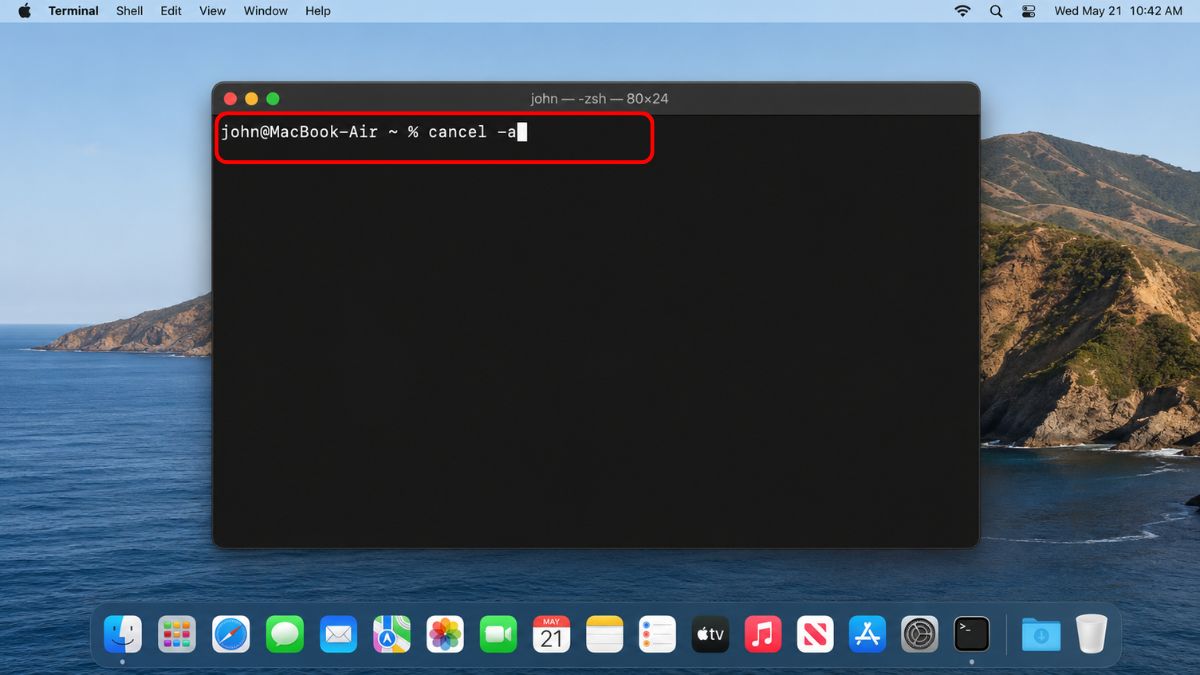
- Bước 2: Nhập chính xác dòng lệnh cancel -a vào cửa sổ Terminal vừa xuất hiện.
- Bước 3: Nhấn Enter/Returnđể chạy lệnh và hủy các tác vụ in đang chờ.
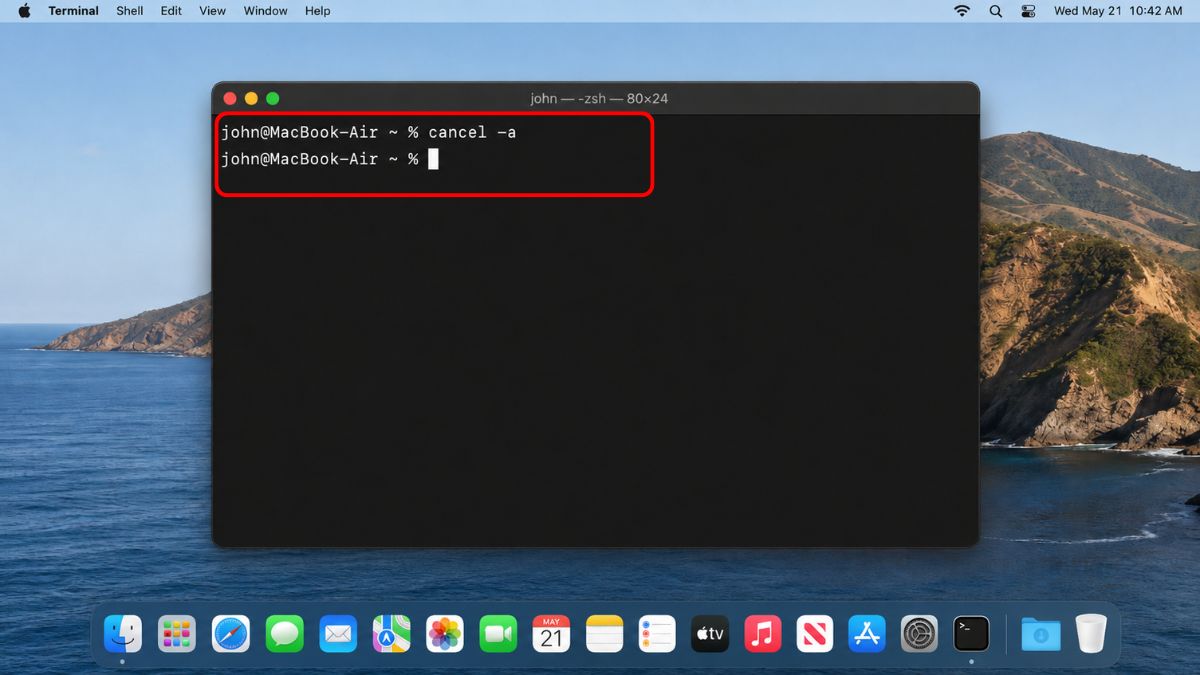
Nếu lệnh cancel -a chưa xử lý được hàng chờ, bạn có thể tham khảo thêm tài liệu CUPShoặc thử lệnh lprm – theo đúng hướng dẫn của hệ thống. Sau khi chạy lệnh, mở lại Printers & Scanners > Open Print Queue để kiểm tra.
Khởi động lại máy tính
Để khởi động lại máy Mac, bạn bấm vào biểu tượng Apple ở góc trái màn hình, sau đó chọn Restart để khởi động lại máy. Trước khi thực hiện, hãy lưu toàn bộ tài liệu, file thiết kế, bảng tính hoặc nội dung đang làm việc để tránh bị mất dữ liệu.
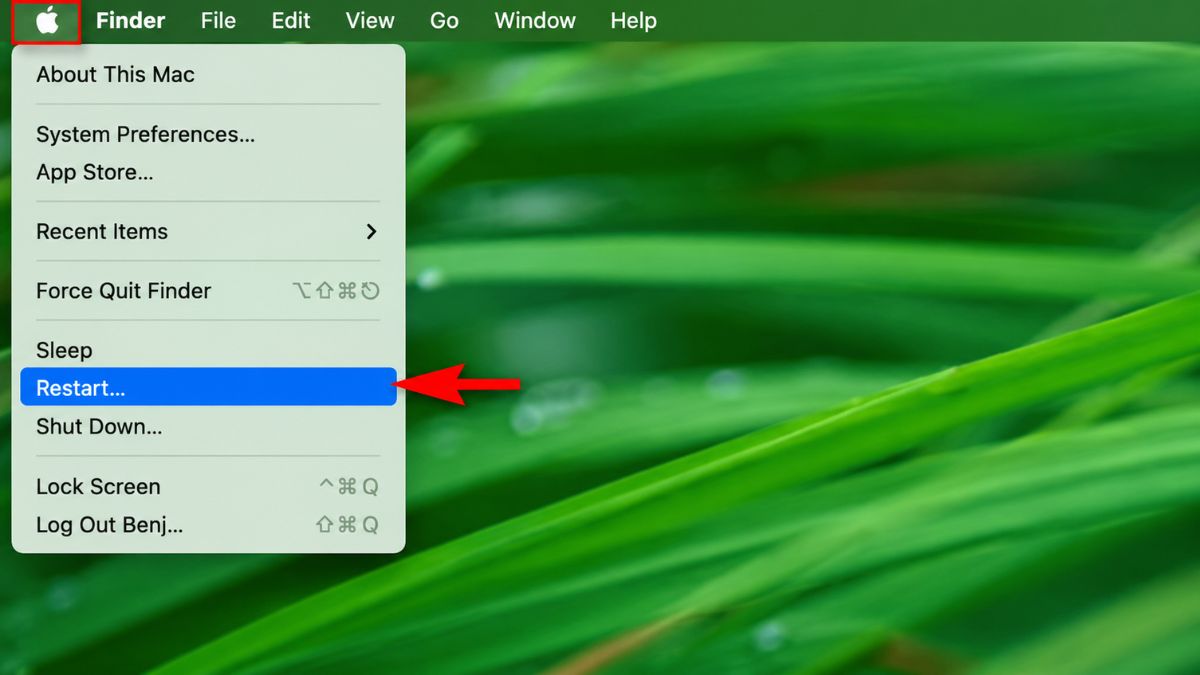
Giải pháp này giúp làm mới hệ thống khi lệnh in vẫn bị kẹt dù bạn đã thử hủy trong Dock, Printers & Scanners hoặc Terminal. Tuy nhiên, đây chỉ là cách xử lý bổ sung, không phải là điều bạn nên nghĩ đến đầu tiên khi cần tìm cách xóa lệnh in trong máy tính.
Trường hợp đặc biệt: Hủy lệnh in ngay trong Excel trước khi gửi sang máy in
Để hủy lệnh in trong Excel khi file đang gửi dữ liệu đến máy in, bạn cần thao tác ngay sau khi vừa nhấn Print hoặc In. Hãy nhìn nhanh lên màn hình để tìm hộp thoại trạng thái in nhỏ xuất hiện trong chốc lát, sau đó nhấp ngay vào Cancel (Hủy bỏ) nếu tùy chọn này còn hiển thị.
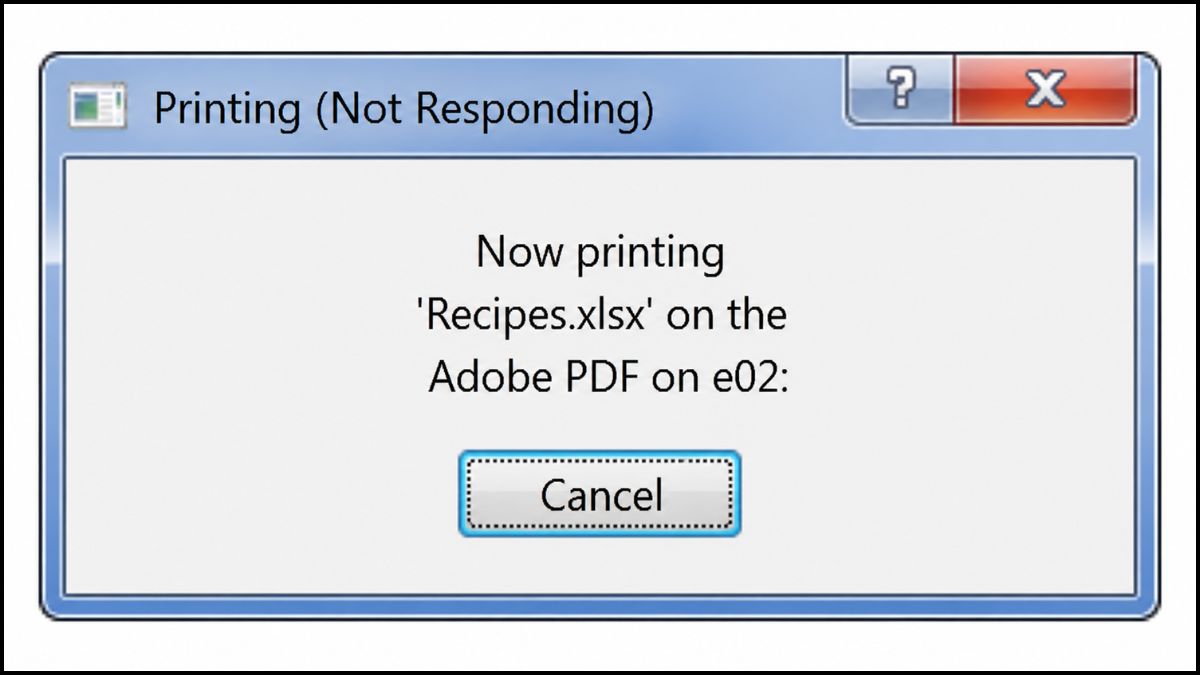
Cách này giúp chặn lệnh in trước khi Excel gửi xong dữ liệu sang máy in. Tuy nhiên, hộp thoại này thường biến mất rất nhanh, nên nếu không kịp bấm Cancel, bạn cần tiếp tục hủy lệnh trong hàng chờ in của Windows hoặc macOS.
Sau khi máy khởi động lại, hãy mở lại Printers & Scanners > Open Print Queue để kiểm tra xem lệnh in còn trong hàng chờ hay không.
Hướng dẫn hủy lệnh in trên máy in của 4 hãng nổi tiếng
Cách hủy lệnh in trên máy in qua hệ thống điều khiển chỉ áp dụng đối với tài liệu đang in; không hiệu quả đối với các lệnh in cũ bị kẹt trong hàng đợi in. Tham khảo hướng dẫn chi tiết dưới đây với từng dòng máy cụ thể!
Cách xóa lệnh máy in HP
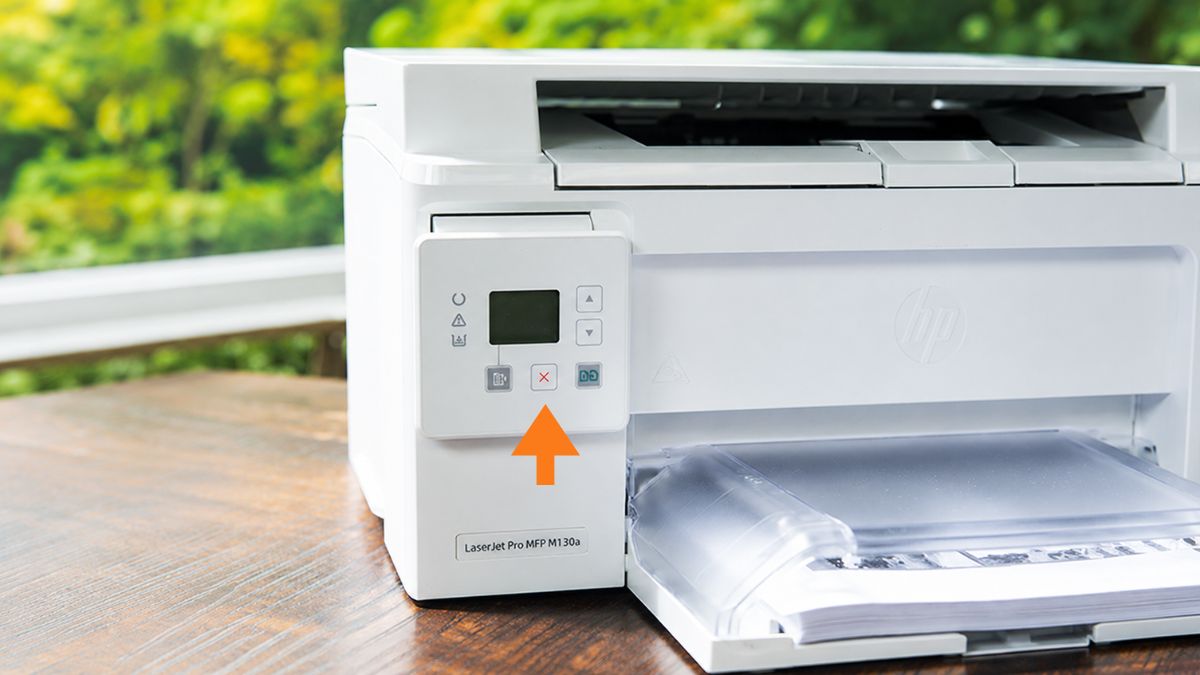
Nhấn nút Cancel (biểu tượng dấu X) trên bảng điều khiển là cách phổ biến để hủy lệnh in trên máy in HP. Theo tài liệu hướng dẫn của HP, tùy từng dòng máy, bạn thao tác như sau:
- Máy dùng phím bấm vật lý: Nhấn nút Cancelhoặc nút Xtrên bảng điều khiển.
- Máy có màn hình cảm ứng: Chạm vào biểu tượng X, Stop hoặc Cancel tùy giao diện của từng model.
Xóa lệnh in trong máy in Epson
Nhấn nút Cancel/Stop trên bảng điều khiển là cách xóa lệnh in trên máy in Epson. Tùy từng model, nút này có thể hiển thị dưới dạng chữ Cancel, Stop hoặc biểu tượng tam giác nằm trong vòng tròn.
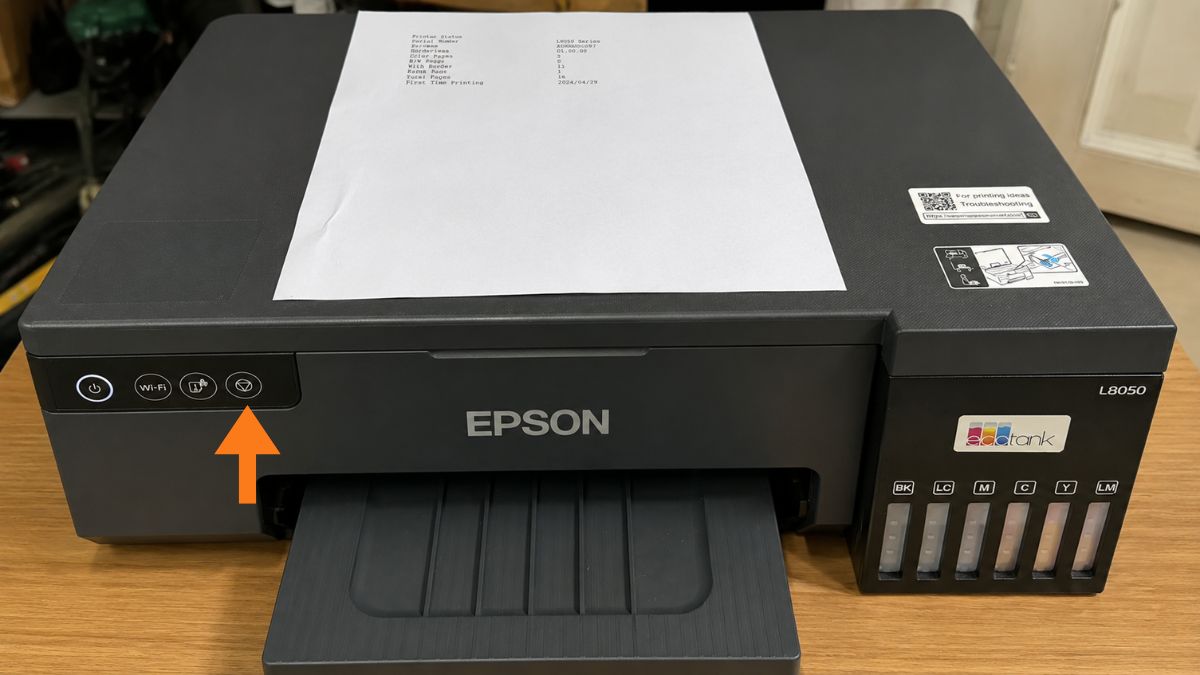
Khi thao tác cách hủy lệnh máy in Epson, bạn chỉ nên bấm nhả một lần để hủy tài liệu đang in. Không nên nhấn giữ nút quá 3 giây, vì ở một số model, việc ấn quá lâu có thể kích hoạt chế độ làm sạch đầu phun thay vì chỉ dừng lệnh in.
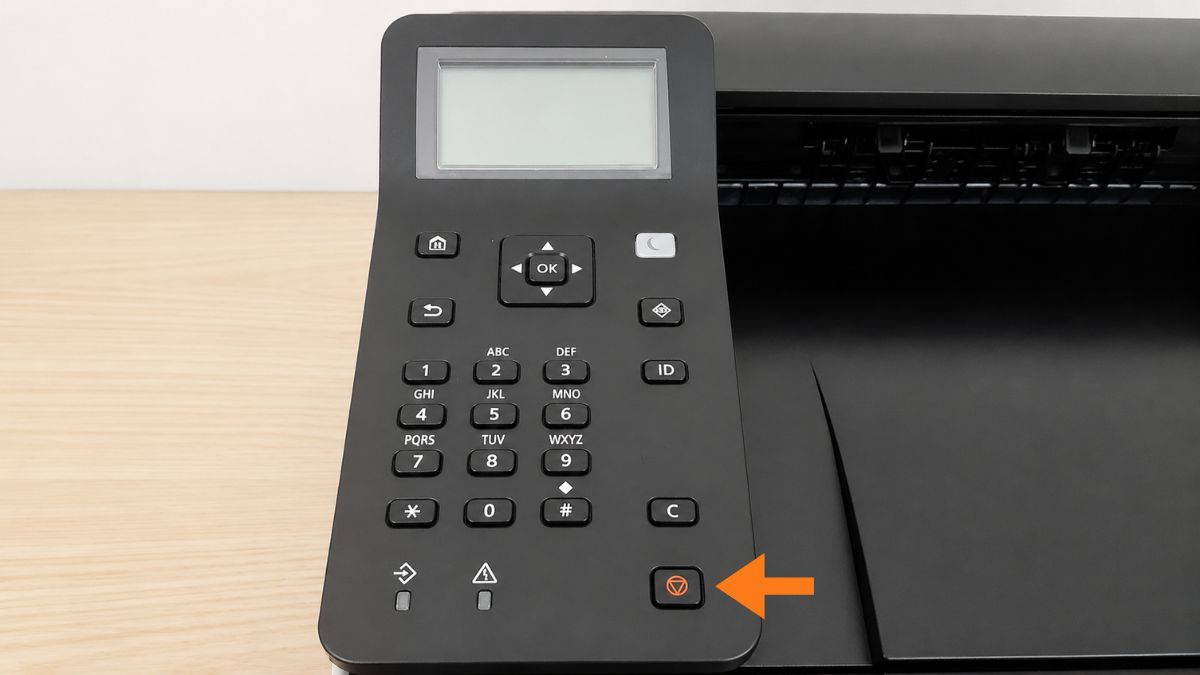
Dừng lệnh in máy Canon
Cách hủy lệnh in máy Canon đơn giản là nhấn nút Stop/Cancel (biểu tượng hình tam giác ngược nằm trong vòng trònhoặc chữ tùy model) ngay trên bảng thao tác vật lý hoặc màn hình cảm ứng. Sau đó, chọn Có để xác nhận theo thông báo của hệ thống nhằm tiến hành tắt lệnh in. Theo lưu ý từ hãng, sau khi thực hiện, máy in Canon có thể vẫn sẽ xuất ra thêm một vài trang giấy còn sót lại trong bộ nhớ phần cứng trước khi dừng hẳn.
Tắt lệnh in máy Brother
Muốn hủy lệnh in máy Brother một cách nhanh chóng, trên một số dòng máy như HL‑B2100D, HL‑B2100DB, HL‑B2150W, HL‑B2180DW, HL-L2305W, HL‑B2180DWB hay HL‑B2181DW, bạn nhấn giữ nút Go trên bảng điều khiển khoảng 2 giây để dừng công việc hiện tại. Nếu muốn xóa nhiều tác vụ đang chờ, hãy nhấn giữ nút Go khoảng 6 giây theo hướng dẫn hiển thị hoặc tài liệu từ hãng của từng model.
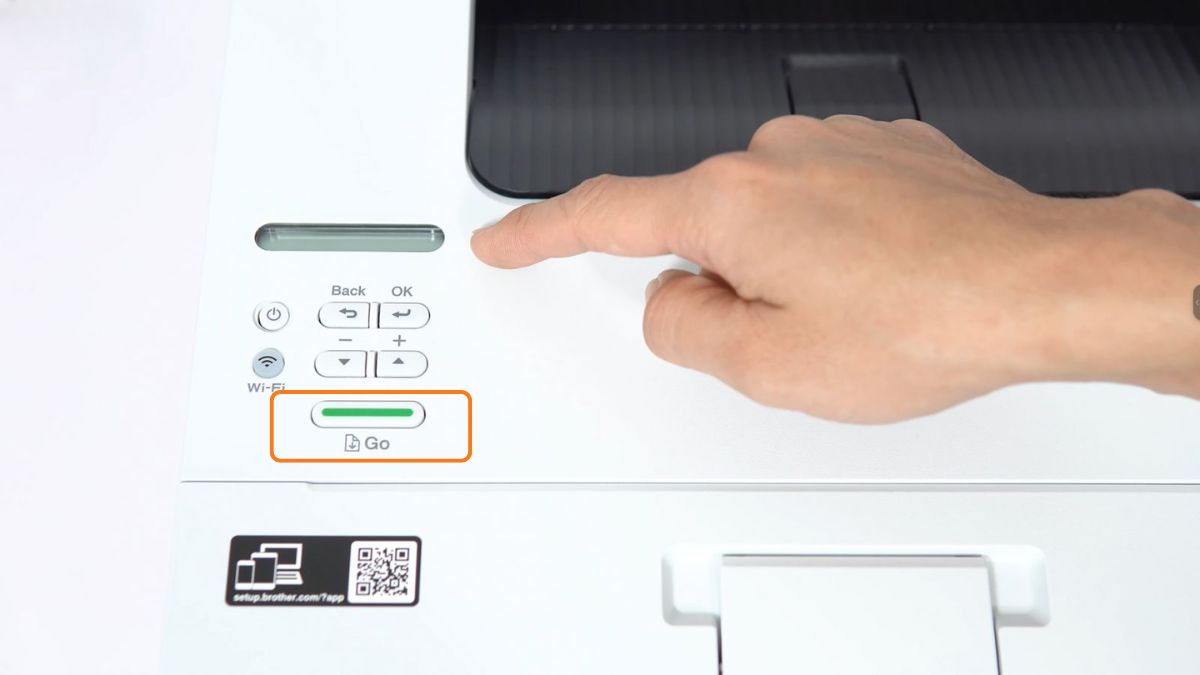
Với các dòng máy in Brother có màn hình cảm ứng hoặc nút Cancel/Stop riêng, bạn cần nhấn nút chức năng tương ứng và làm theo thông báo xác nhận trên màn hình. Sau khi thực hiện xong cách dừng máy in khi đang in này, thiết bị trở về trạng thái Ready nếu lệnh in đã được xử lý; trường hợp vẫn còn tài liệu bị kẹt trong hàng đợi, bạn cần thực hiện thêm cách hủy lệnh in trực tiếp trên máy tính.
Lưu ý cần biết khi thực hiện cách hủy lệnh in
Sau khi đã biết muốn xóa lệnh in làm thế nào, bạn cần nắm rõ một số nguyên tắc cơ bản để tránh treo hàng đợi, lỗi kết nối hoặc phát sinh lỗi phần mềm trong quá trình xử lý:
- Xác định đúng trạng thái lệnh in:Kiểm tra tài liệu đang được in trực tiếp trên máy hay vẫn nằm trong hàng đợi in trên máy chủ in.
- Không gửi thêm tác vụ mới: Khi lệnh cũ chưa được hủy hoàn toàn, việc gửi thêm file mới có thể khiến hàng đợi bị treo, máy phản hồi chậm hoặc tiếp tục in nhầm.
- Duy trì kết nối ổn định:Đảm bảo Wi-Fi, dây mạng hoặc cáp USB không bị ngắt trong quá trình hủy lệnh để máy tính và máy in nhận trạng thái chính xác.
- Kiểm tra lại hàng đợi in:Khi đã hoàn thành cách hủy bỏ lệnh in, mở lại danh sách hàng đợi để chắc chắn tài liệu đã được hủy, tránh tình trạng máy tự in lại khi khởi động hoặc kết nối lại.
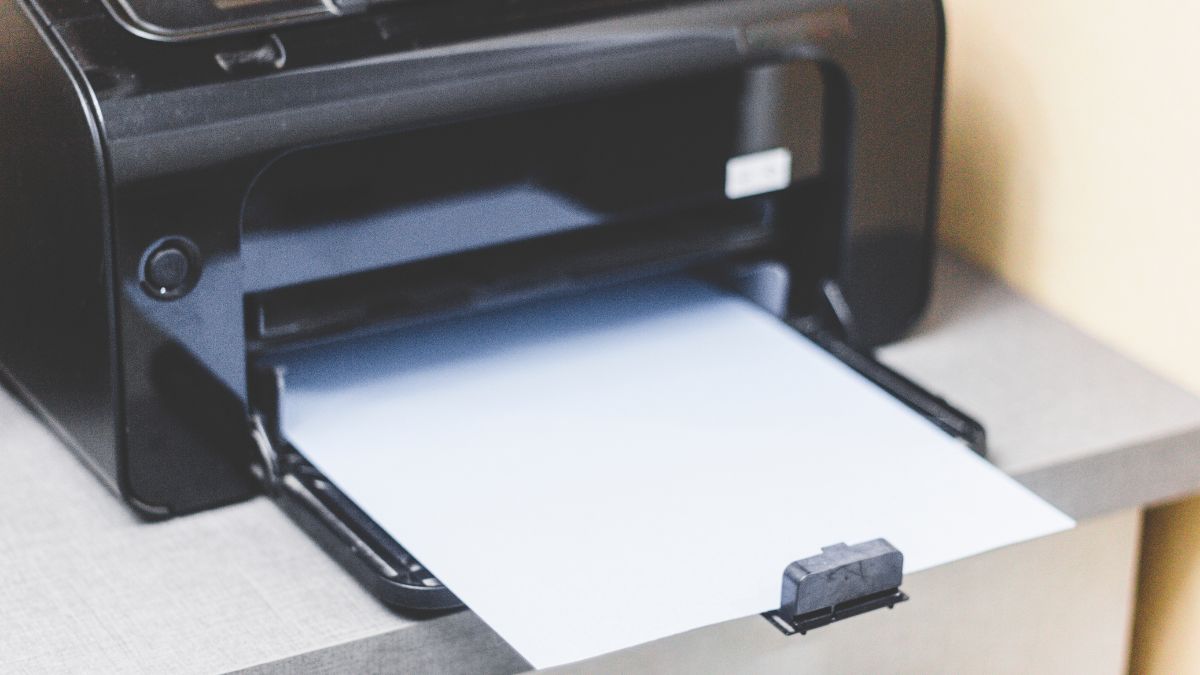
Việc tuân thủ các bước kiểm tra trên khi thực hiện cách hủy lệnh ingiúp bạn kiểm soát thiết bị tốt hơn và hạn chế lãng phí giấy mực.
Vì sao không hủy được lệnh in?
Hiện tượng không hủy được lệnh in thường xảy ra do hàng đợi in bị treo, driver không phản hồihoặc kết nối giữa máy tính và máy in bị gián đoạn. Để xử lý, bạn cần xác định đúng nguyên nhân và áp dụng giải pháp phù hợp:
- Kết nối USB bị lỏng hoặc hỏng cổng: Dây cáp lỏng hoặc cổng cắm gặp sự cố khiến máy tính và máy in không cập nhật đúng trạng thái dừng lệnh, làm việc hủy lệnh in máy in không thành công.
→ Cách khắc phục: Rút dây cáp ra, kiểm tra đầu cắm và chuyển sang một cổng USB khác trên máy tính. - Driver máy in không phản hồi: Driver lỗi, quá cũ hoặc xung đột với hệ điều hành khiến lệnh in không được cập nhật đúng trạng thái sau khi bấm Cancel.
→ Cách khắc phục: Khởi động lại máy tính, cập nhật hoặc cài đặt lại driver máy in từ nguồn chính hãng nếu lỗi vẫn lặp lại. - Hàng đợi in bị treo: Dịch vụ Print Spooler bị lỗi có thể khiến các tài liệu cũ bị kẹt và không phản hồi lệnh xóa.
→ Cách khắc phục: Khởi động lại dịch vụ Print Spooler hoặc xóa các tệp trong thư mục hàng đợi in trên máy tính. - Mạng Wi-Fi/LAN chập chờn: Tín hiệu không ổn định hoặc hai thiết bị không cùng mạng khiến thao tác Cancel trên máy tính không được ghi nhận.
→ Cách khắc phục: Kiểm tra router, IP của máy in và đảm bảo hai thiết bị đang dùng chung một mạng kết nối.
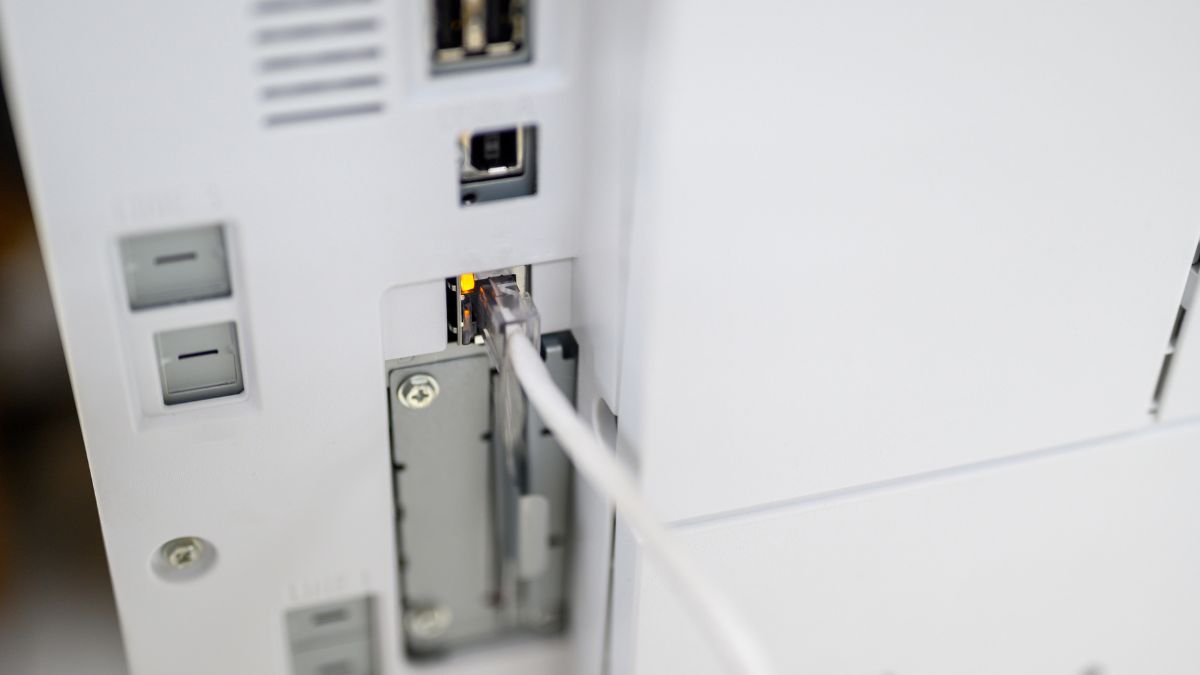
Việc nắm rõ nguyên nhân và các cách khắc phục giúp bạn áp dụng cách hủy lệnh inchính xác và nhanh chóng hơn.
FAQ
Vì sao đã hủy lệnh in nhưng máy in vẫn tiếp tục in?
Máy in vẫn tiếp tục in sau khi hủy do thiết bị đang xử lý nốt dữ liệu đã nhận vào bộ nhớ tạm trước đó. Tình trạng này cũng xảy ra khi Print Spooler cập nhật chậm hoặc driver máy in phản hồi trễ tín hiệu từ máy tính.
Hủy lệnh in có làm mất file gốc không?
Việc hủy lệnh in hoàn toàn không làm mất file gốc lưu trên máy tính hay USB. Thao tác này chỉ xóa bản sao tạm thời trong hàng đợi in, giữ nguyên vẹn tài liệu Word, PDF hay Excel ban đầu của bạn.
Cách hủy lệnh in trên máy tính bàn và laptop có khác nhau không?
Cách hủy lệnh in trên máy tính bàn và laptop không khác nhaunếu sử dụng chung hệ điều hành. Thao tác này phụ thuộc vào nền tảng Windows hay macOS, quyền truy cập và phương thức kết nối, chứ không khác biệt theo kiểu dáng thiết bị.
Có nên tắt nguồn máy tính để hủy lệnh in không?
Bạn không nên tắt nguồn đột ngột vì lệnh in vẫn có thể lưu trong hàng đợi và tiếp tục in khi máy bật lại. Thao tác này chỉ thực hiện khi hàng chờ in bị treo và các cách hủy thông thường không phản hồi.
Làm gì khi không hủy được lệnh in trên Windows 11?
Khi không hủy được lệnh in trên Windows 11, bạn nên khởi động lại dịch vụ Print Spoolerhoặc xóa các tệp kẹt trong thư mục PRINTERS của hệ thống. Đây là giải pháp an toàn để giải phóng hàng đợi in bị treo cứng.
Hy vọng những chia sẻ từ Copiersvn sẽ giúp bạn nắm rõ các cách hủy lệnh in an toàn, từ thao tác trên máy tính đến xử lý trực tiếp trên máy in. Khi thực hiện đúng quy trình, bạn có thể hạn chế tình trạng kẹt hàng đợi, giảm rủi ro ảnh hưởng đến thiết bị và tránh lãng phí giấy mực trong quá trình sử dụng.





Bài viết cùng chuyên mục
Cách Khắc Phục Lỗi SC 440 SC 441 SC 442 Trên Máy Photocopy Ricoh Hiệu Quả
Hướng Dẫn Khắc Phục Lỗi SC 396 Máy Photocopy Ricoh Chi Tiết Và Hiệu Quả
Cách khắc phục máy in bị lem mực cho dân văn phòng và gia đình
Cách Khắc Phục Lỗi SC 121 Máy Photocopy Ricoh Chi Tiết
Cách Cài Đặt Máy In Trên Máy Tính Windows, macOS Chi Tiết
Cách Tắt Máy In Đúng Cách Cho Người Mới Bắt Đầu