

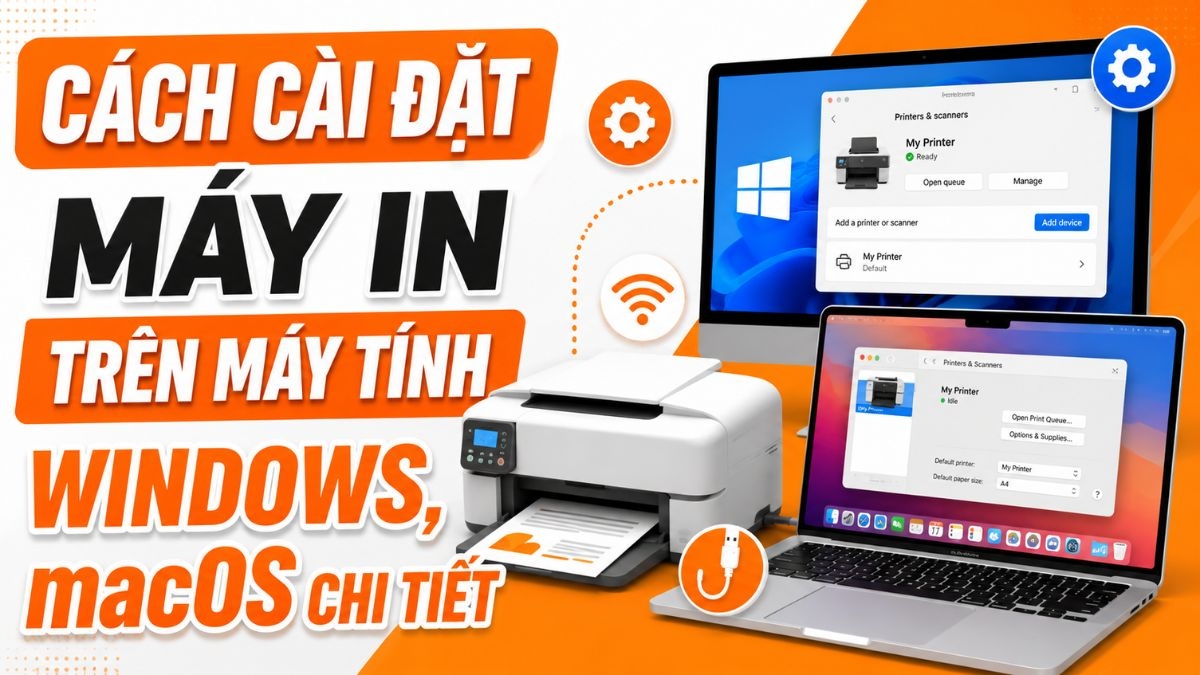

Cách cài đặt máy in thường gồm 4 bước chính: kết nối máy in với máy tính qua USB, Wi-Fi/LAN hoặc Bluetooth; thêm máy in trong phần cài đặt hệ điều hành; cài đúng driver từ hãng; và in thử để kiểm tra khổ giấy, chất lượng bản in và trạng thái kết nối. Thực hiện đúng quy trình này giúp máy tính nhận diện máy in ổn định hơn và sẵn sàng cho các nhu cầu in ấn hằng ngày.
Trong quá trình thiết lập, người dùng có thể gặp một số vấn đề như máy in báo Offline, không kết nối được Wi-Fi, máy tính không nhận driver hoặc lệnh in bị treo trong hàng đợi. Bài viết dưới đây từ CopiersVN sẽ hướng dẫn chi tiết từng bước cài đặt thiết bị trên hệ điều hành Windows và macOS, đồng thời chỉ ra cách xử lý nhanh các sự cố thường gặp để quá trình in ấn tại nhà hoặc văn phòng diễn ra mượt mà.
Hướng dẫn cài đặt máy in trên Windows và macOS
Để thực hiện cách cài đặt máy in trên Windows hoặc macOS, bạn cần kết nối máy in với máy tính qua USB, Wi-Fi, Bluetooth hoặc LAN, sau đó thêm thiết bị trong mục Printers & Scanners và kiểm tra bằng một lệnh in thử. Copiersvn sẽ hướng dẫn chi tiết từ việc kết nối phần cứng cho đến cấu hình hệ thống một cách dễ dàng.
Bước 1: Chuẩn bị và kết nối máy in
Đầu tiên, bạn nên đặt máy in ở vị trí bằng phẳng, gần ổ điện và thuận tiện để nạp giấy, thay mực hoặc thao tác trên bảng điều khiển. Sau đó, cắm nguồn, bật máy và chờ thiết bị khởi động xong trước khi kết nối với máy tính.
Kết nối qua USB
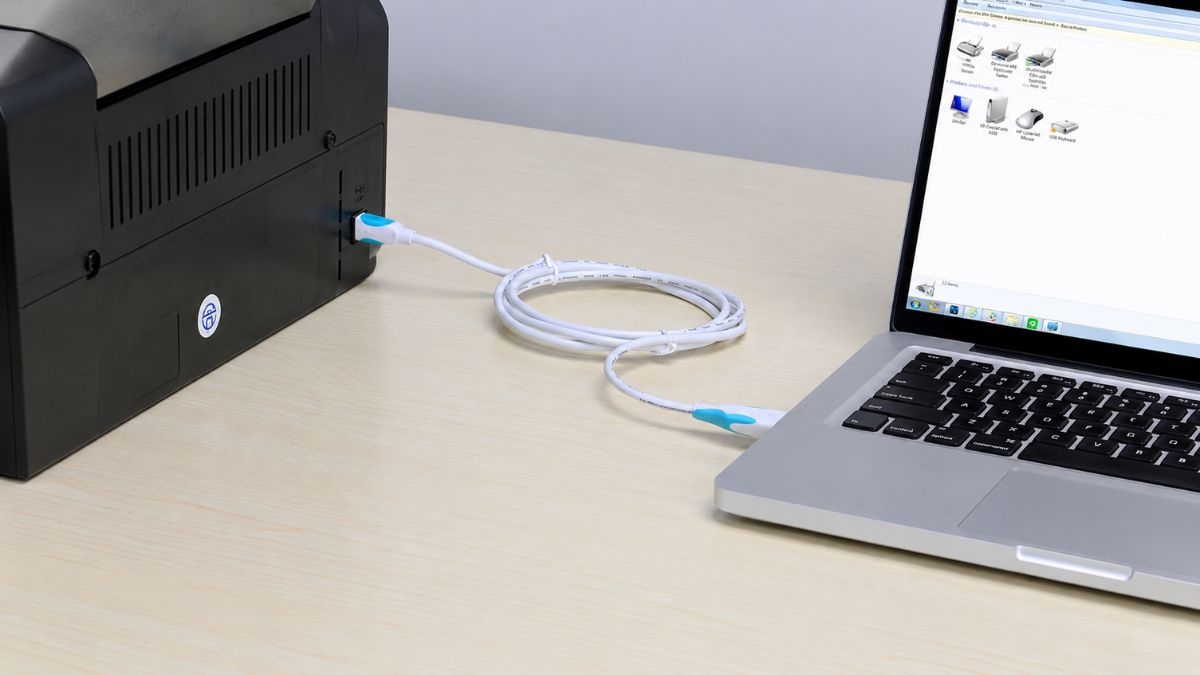
Bạn chỉ cần cắm một đầu cáp USB vào máy in, đầu còn lại cắm trực tiếp vào máy tính. Cách này phù hợp khi dùng máy in cố định cho một máy, vì thao tác đơn giản, kết nối ít phụ thuộc vào mạng Wi-Fi và hệ điều hành thường nhận thiết bị nhanh sau khi cắm dây.
Kết nối qua Wi-Fi
Bạn có thể sử dụng màn hình hiển thị hoặc hệ thống nút bấm trên máy in để quét tìm mạng Wi-Fi, nhập mật khẩu và kết nối thiết bị vào mạng không dây. Hãy đảm bảo máy in và máy tính đang dùng cùng mạng Wi-Fi hoặc cùng router, tránh trường hợp hai thiết bị không tìm thấy nhau do cấu hình sai mạng.
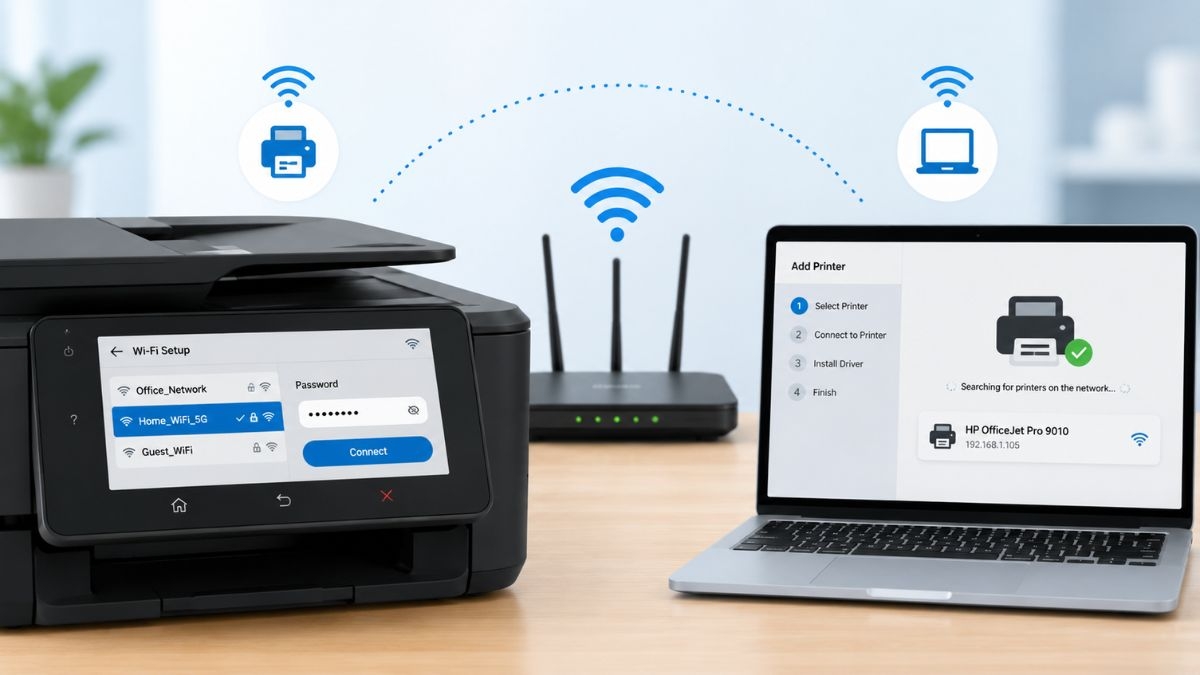
Một lưu ý quan trọng là nhiều máy in phổ thông chỉ hỗ trợ Wi-Fi 2.4GHz, chẳng hạn một số dòng Brother, Canon PIXMA TS5100 series hoặc một số dòng HP DeskJet 2800/4200/4900 series. Bạn nên kiểm tra băng tần Wi-Fi được hỗ trợ trong bảng thông số kỹ thuật của sản phẩm để quá trình thực hiện cách cài đặt máy in trên máy tính diễn ra suôn sẻ.
Kết nối qua Bluetooth
Đối với các dòng máy in hỗ trợ Bluetooth, bạn nên đặt máy in và máy tính ở khoảng cách gần nhau để tín hiệu ổn định hơn. Sau khi bật nguồn máy in, hãy đưa thiết bị về chế độ ghép đôi Bluetooth theo hướng dẫn của hãng, có thể bằng nút Pair hoặc menu Bluetooth/Wireless trên bảng điều khiển, rồi thực hiện tiếp trên máy tính như sau:
1.Trên máy tính Windows:
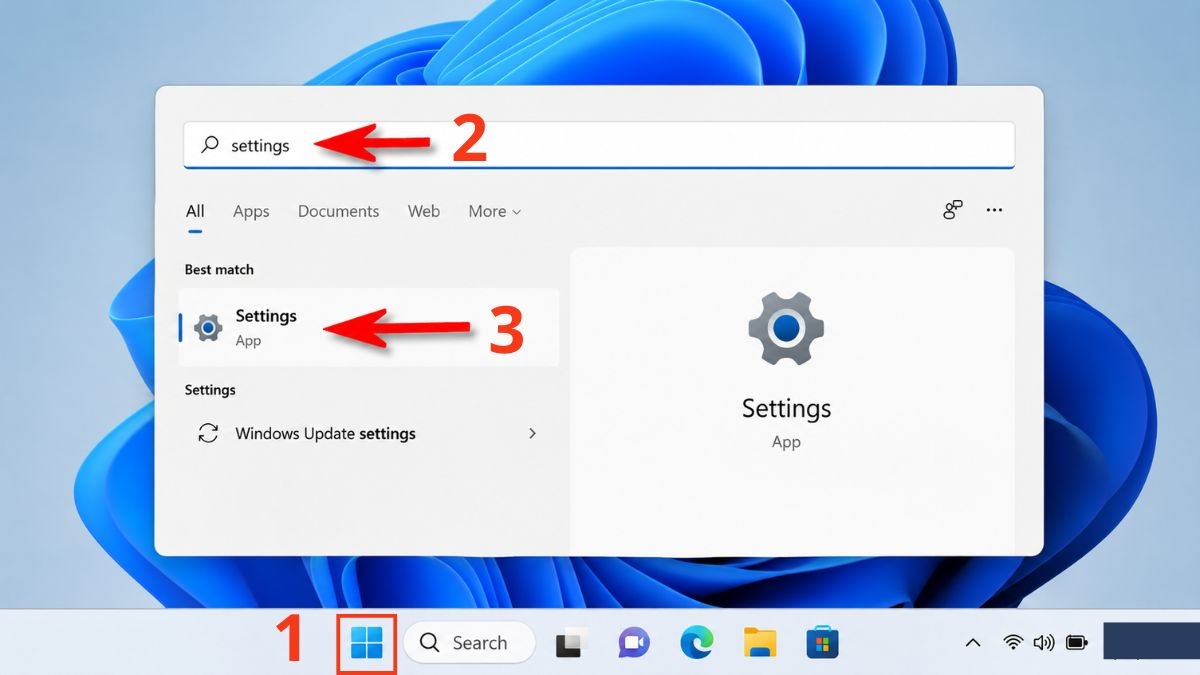
- Bước 1: Trong Start Menu, gõ Settings vào khung tìm kiếm và chọn kết quả tương ứng.
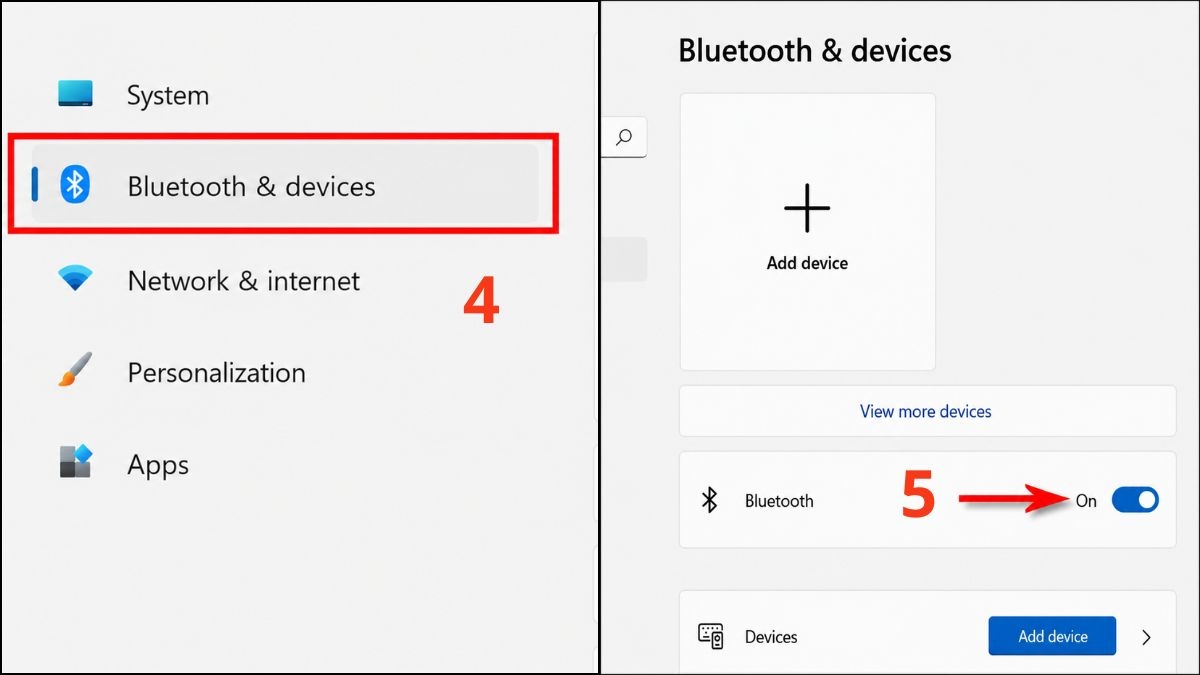
- Bước 2: Chọn Bluetooth & devices > Gạt công tắc tại mục Bluetooth sang On để bật.
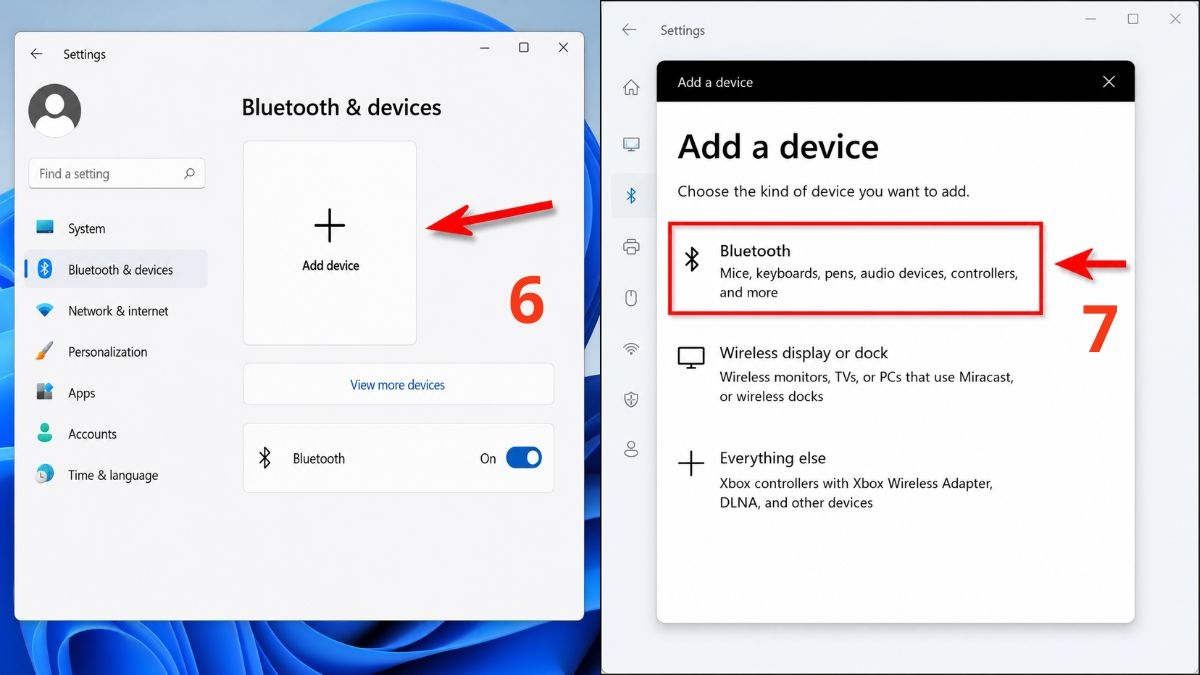
- Bước 3: Nhấn Add device > Click vào Bluetooth để dò và kết nối với máy in.
Vào Settings > Bluetooth & devices > Printers & scanners để kiểm tra máy in đã được thêm vào danh sách thiết bị in hay chưa.
2.Trên macOS:
- Bước 1: Nhấn vào biểu tượng Trung tâm điều khiển trên thanh menu > Chọn Tùy chọn hệ thống.

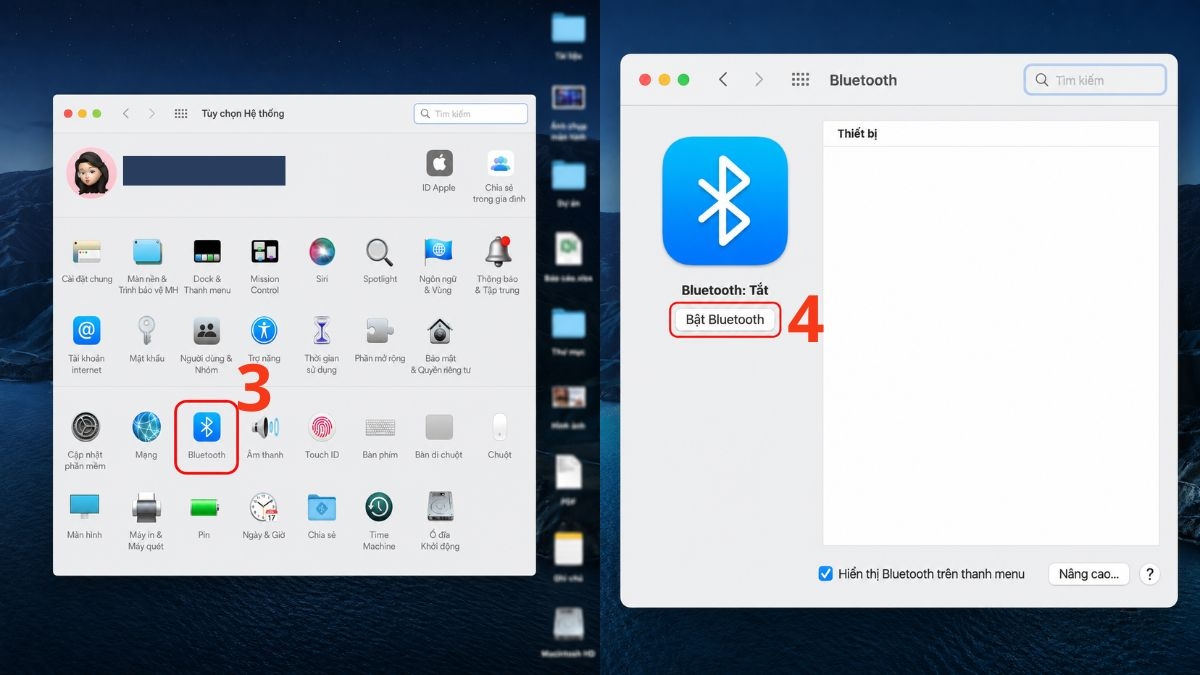
- Bước 2: Nhấn vào Bluetooth > Click tùy chọn Bật Bluetooth.
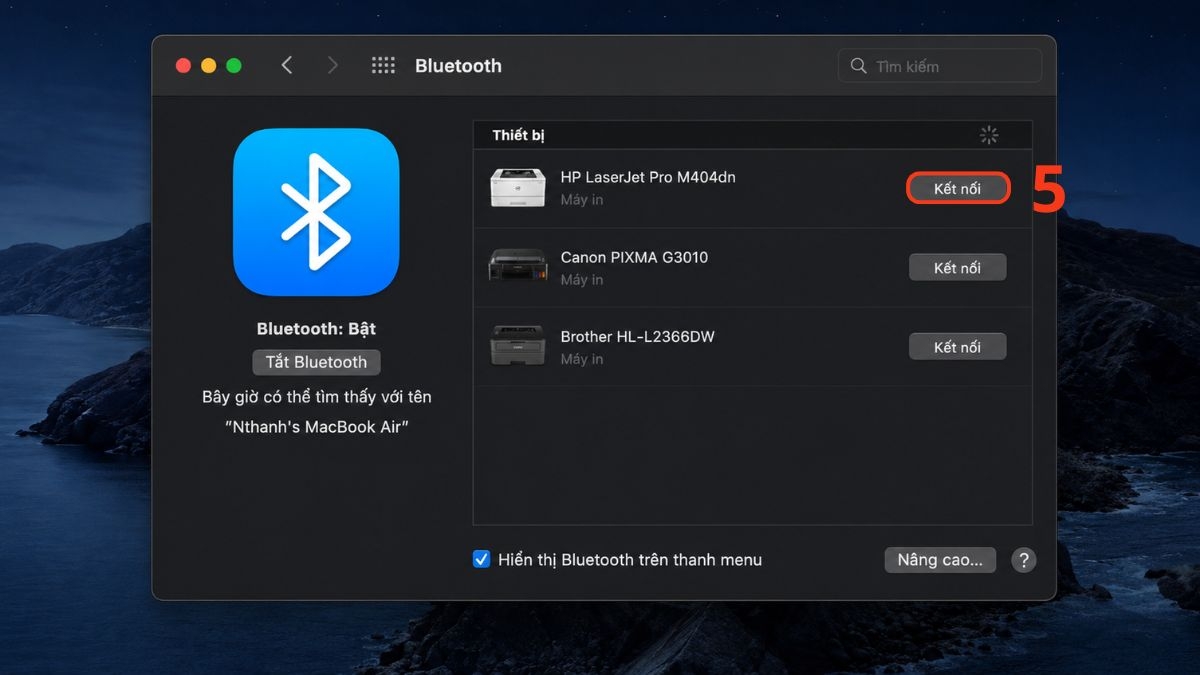
- Bước 3: Tìm tên máy in hiển thị trong danh sách thiết bị và chọn Kết nối.
Vào Cài đặt hệ thống > Máy in & máy quét để kiểm tra máy in đã sẵn sàng sử dụng hay chưa.
Lưu ý: Tên gọi chức năng có thể khác nhau giữa Windows 10, Windows 11 và từng phiên bản macOS. Nếu máy in không xuất hiện, hãy kiểm tra lại chế độ ghép đôi Bluetooth, khoảng cách giữa hai thiết bị và driver do hãng cung cấp.
Kết nối qua mạng LAN
Để kết nối máy in dùng chung trong mạng nội bộ văn phòng, bạn cắm một đầu cáp LAN vào cổng Ethernet của máy in, đầu còn lại kết nối với modem, router hoặc switch mạng. Khi kết nối thành công, máy in sẽ nhận địa chỉ IP trong cùng hệ thống mạng, cho phép các máy tính nội bộ tìm thấy thiết bị và gửi lệnh in.
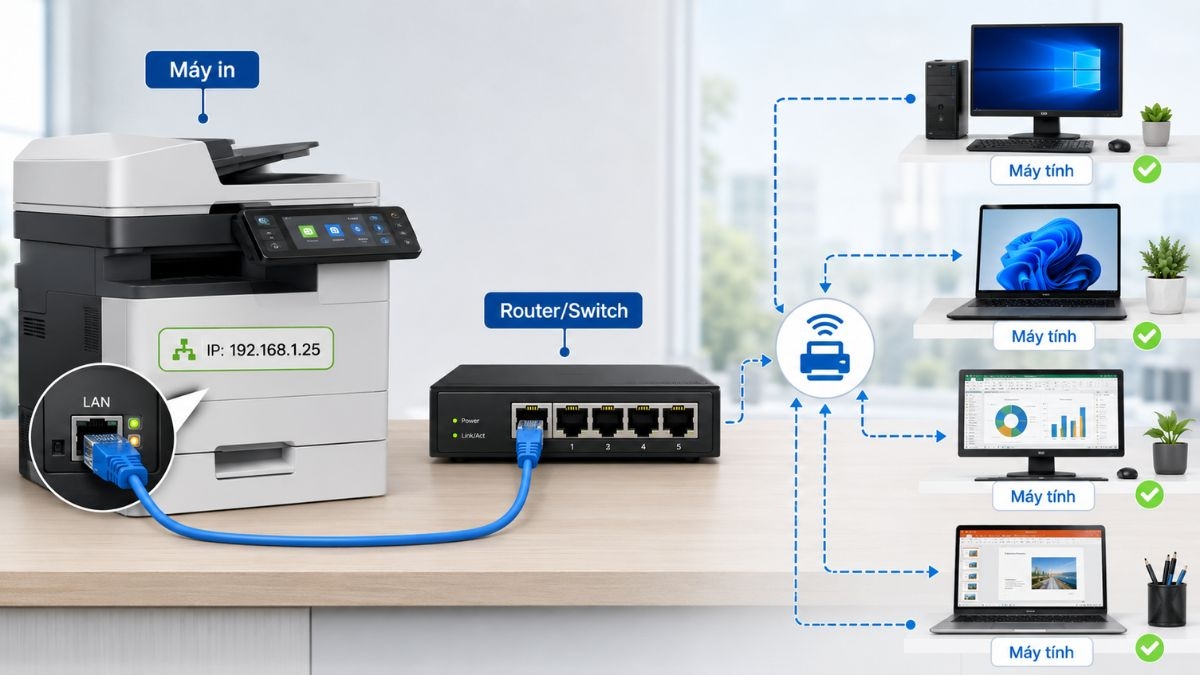
Với máy in dùng trong văn phòng, bạn nên cân nhắc đặt IP tĩnh cho máy in hoặc cấu hình giữ nguyên địa chỉ IP trên router. Áp dụng mẹo này khi thực hiện cách cài đặt máy in qua mạng LAN giúp tránh được lỗi máy tính không tìm thấy máy in mỗi khi thiết bị mạng khởi động lại.
Bước 2: Thêm máy in vào hệ điều hành Windows hoặc macOS
Sau khi hoàn tất cách kết nối máy in qua USB, Wi-Fi, Bluetooth hoặc mạng LAN, hãy kiểm tra xem tên máy in đã xuất hiện trong danh sách máy in của Windows hoặc macOS hay chưa. Nếu thiết bị chưa tự hiển thị, bạn cần thực hiện thủ công cách tìm và thêm máy in vào máy tính trong mục Printers & scanners theo hướng dẫn dưới đây.
Windows
Để tiếp tục thực hiện cách cài đặt máy in trên laptop Windows, bạn có thể tìm và thêm máy in theo các bước sau đây. Thao tác có thể khác biệt đôi chút tùy phiên bản Windows đang sử dụng:
- Bước 1: Mở Start Menu (biểu tượng Windows) > Nhấp vào Settings.
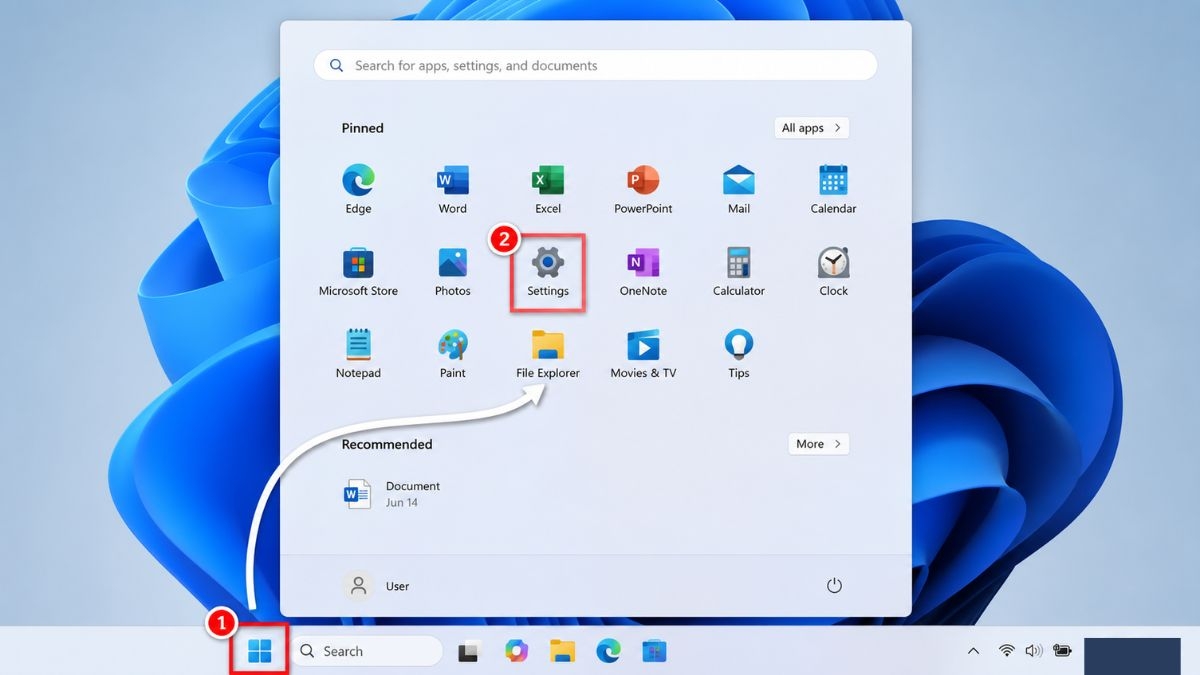
- Bước 2: Chọn Bluetooth & devices.
- Bước 3: Nhấn Printers & scanners > Click vào Add device
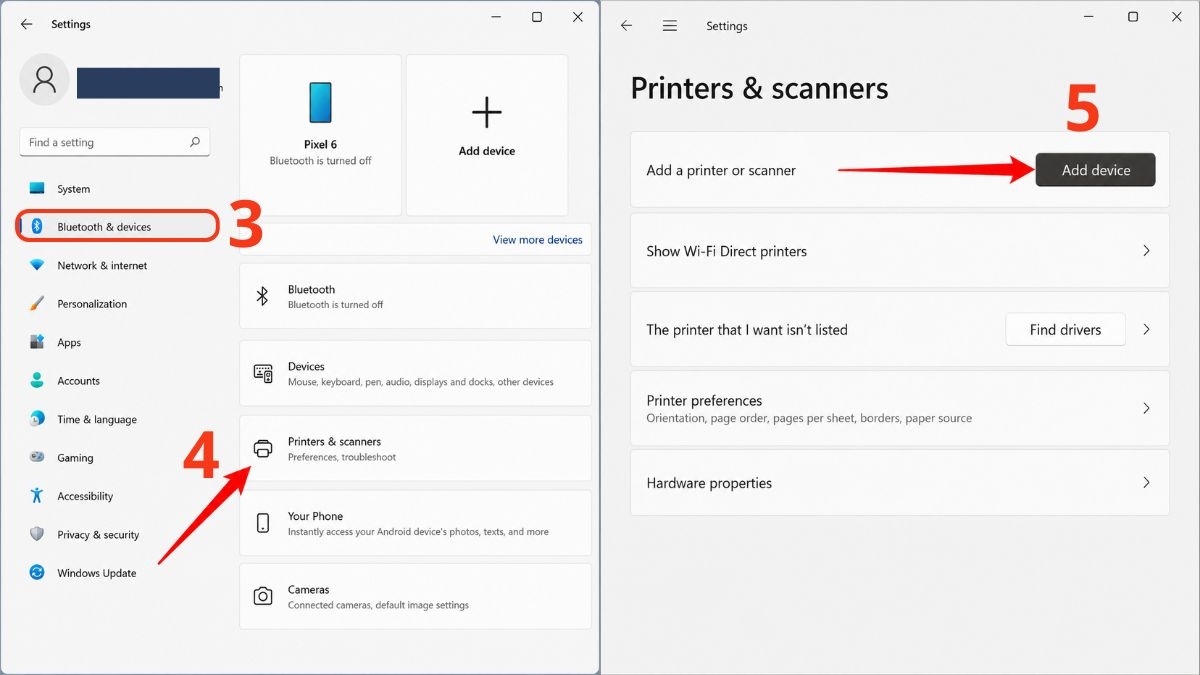
Đợi hệ thống quét xong, nhấp vào tên máy in cần kết nối và thao tác theo hướng dẫn hệ thống. Nếu đợi lâu mà tên máy in vẫn không xuất hiện, bạn hãy chọn The printer that I want isn’t listed hoặc Add a new device manually tùy phiên bản Windows. Hệ thống sẽ cung cấp các tùy chọn thêm máy in theo địa chỉ IP, tên máy in chia sẻ trong mạng nội bộ hoặc cổng kết nối phù hợp.
macOS
Hệ điều hành của Apple có khả năng nhận diện thiết bị khá nhanh, bạn chỉ cần thực hiện theo quy trình sau:
- Bước 1: Nhấp biểu tượng quả táo trên thanh menu > chọn System Settings.
- Bước 2: Truy cập vào Printers & Scanners.
- Bước 3: Nhấn Add Printer, Scanner, or Fax để tìm máy in.
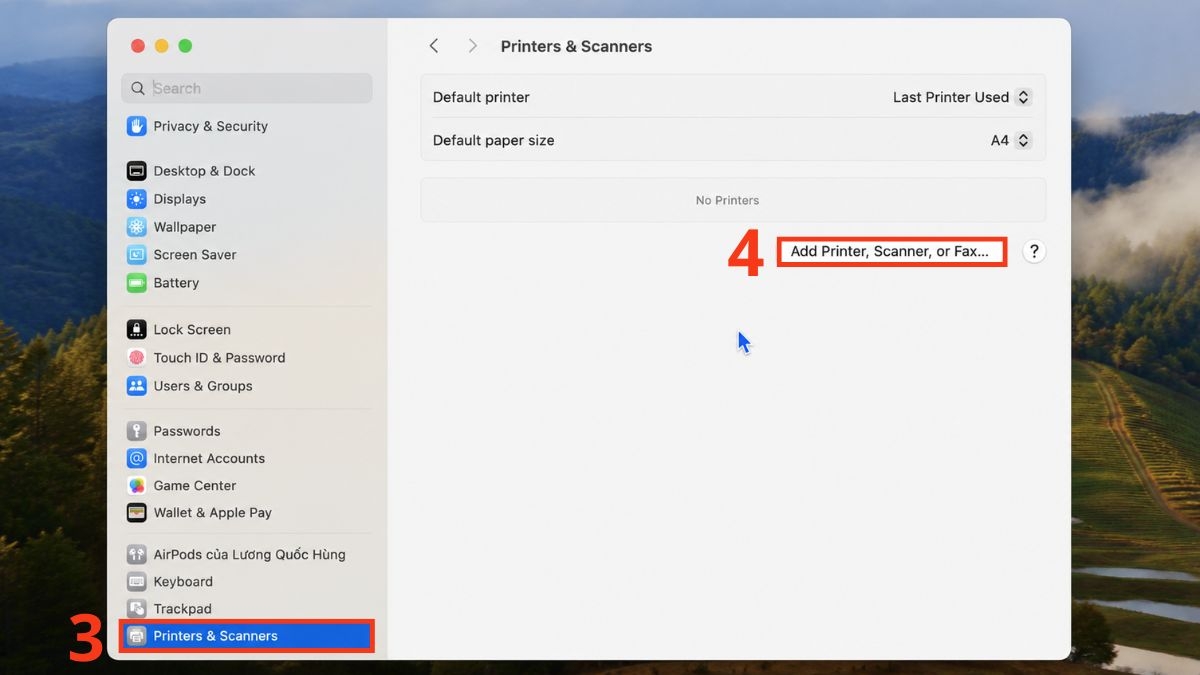
- Bước 4: Khi tên máy in xuất hiện trong danh sách, chọn đúng thiết bị cần thêm.
- Bước 5: Tại mục Use, chọn driver phù hợp hoặc giữ tùy chọn hệ thống đề xuất > Nhấn Add để hoàn tất.
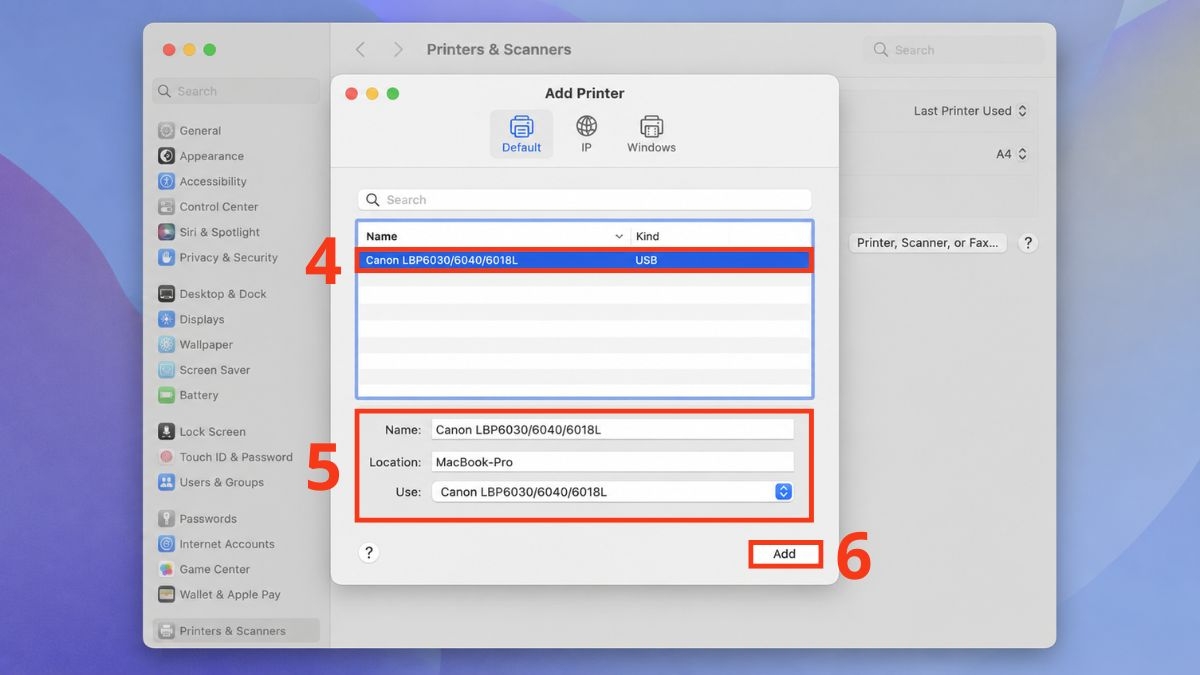
Nếu máy in không xuất hiện, hãy kiểm tra lại kết nối USB, Wi-Fi, Bluetooth hoặc LAN ở bước trước. Với máy in mạng, cần đảm bảo máy Mac và máy in đang dùng cùng mạng Wi-Fi/LAN hoặc có thể truy cập cùng địa chỉ IP.
Bước 3: Cài đặt driver máy in nếu máy tính chưa tự nhận
Sau khi thực hiện các bước trên mà máy tính vẫn chưa nhận diện được máy in, nguyên nhân có thể là hệ điều hành chưa có trình điều khiển phù hợp. Bạn nên tải và cài đặt driver thủ công từ website chính thức của hãng để đảm bảo đúng phiên bản và hạn chế vi rút, phần mềm độc hại từ các nguồn không uy tín.
1.Kiểm tra phiên bản hệ điều hành:
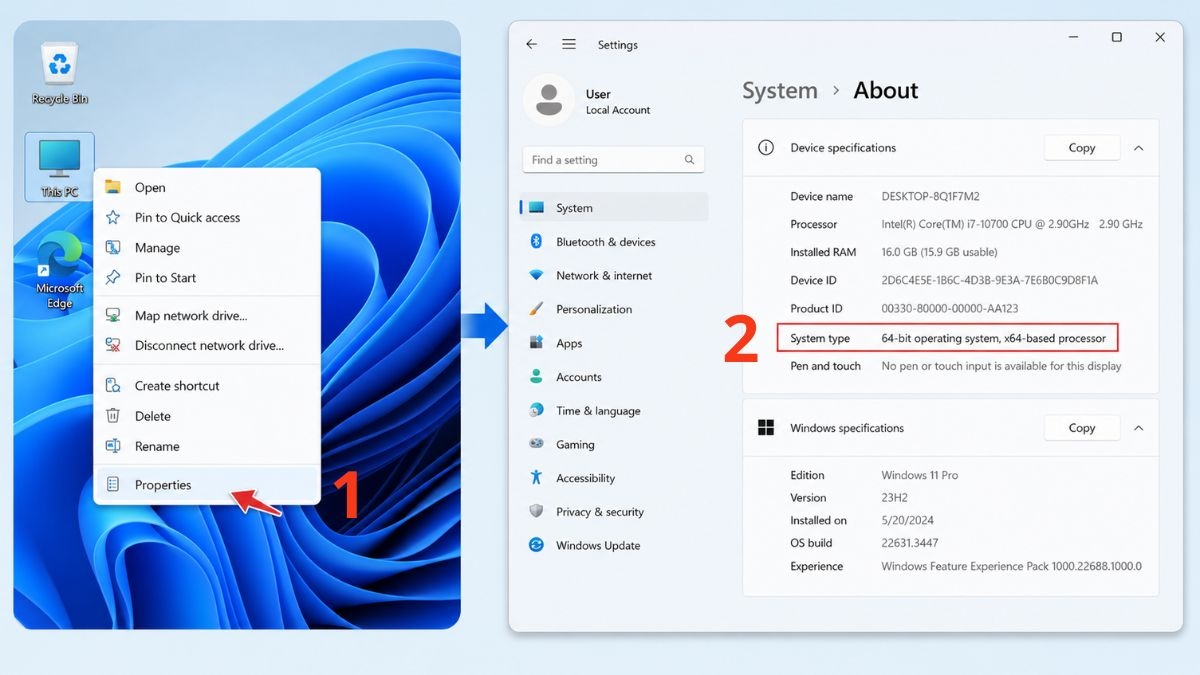
- Trên Windows, nhấp chuột phải vào biểu tượng This PC > chọn Properties. Xem thông tin tại dòng System type để biết máy đang chạy Windows 32-bit hay 64-bit.
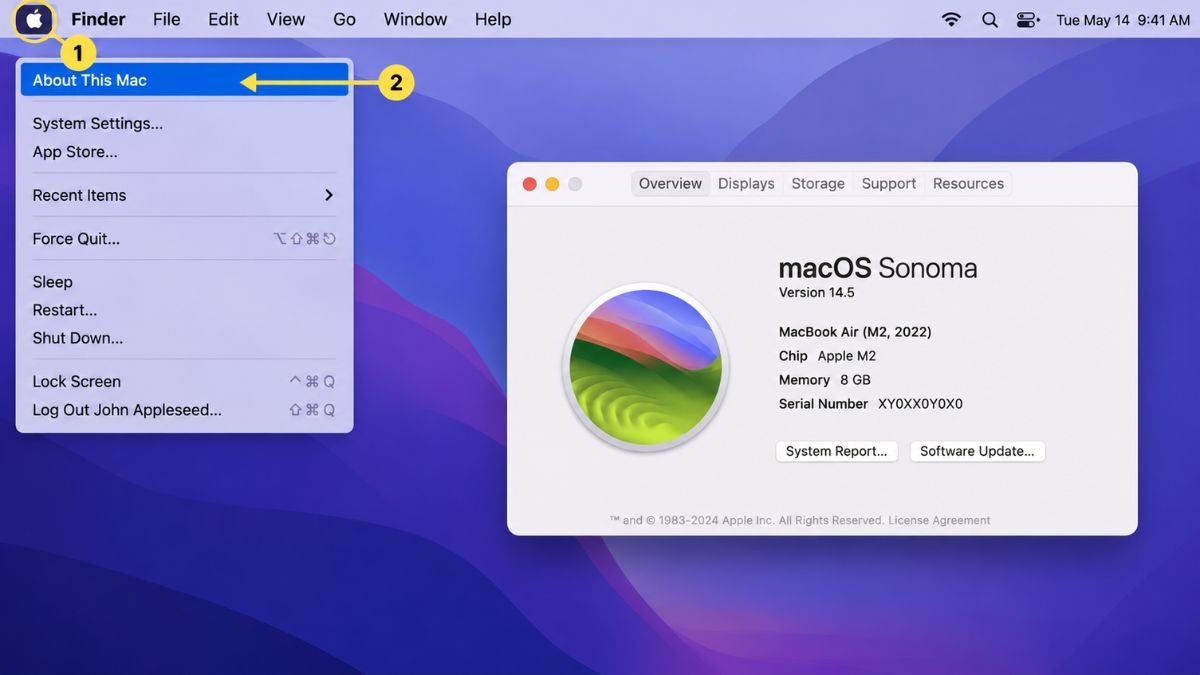
- Trên macOS, nhấn biểu tượng quả táo ở góc trên bên trái > chọn About This Mac để kiểm tra phiên bản macOS đang sử dụng.
2.Tải driver máy in từ website chính hãng:
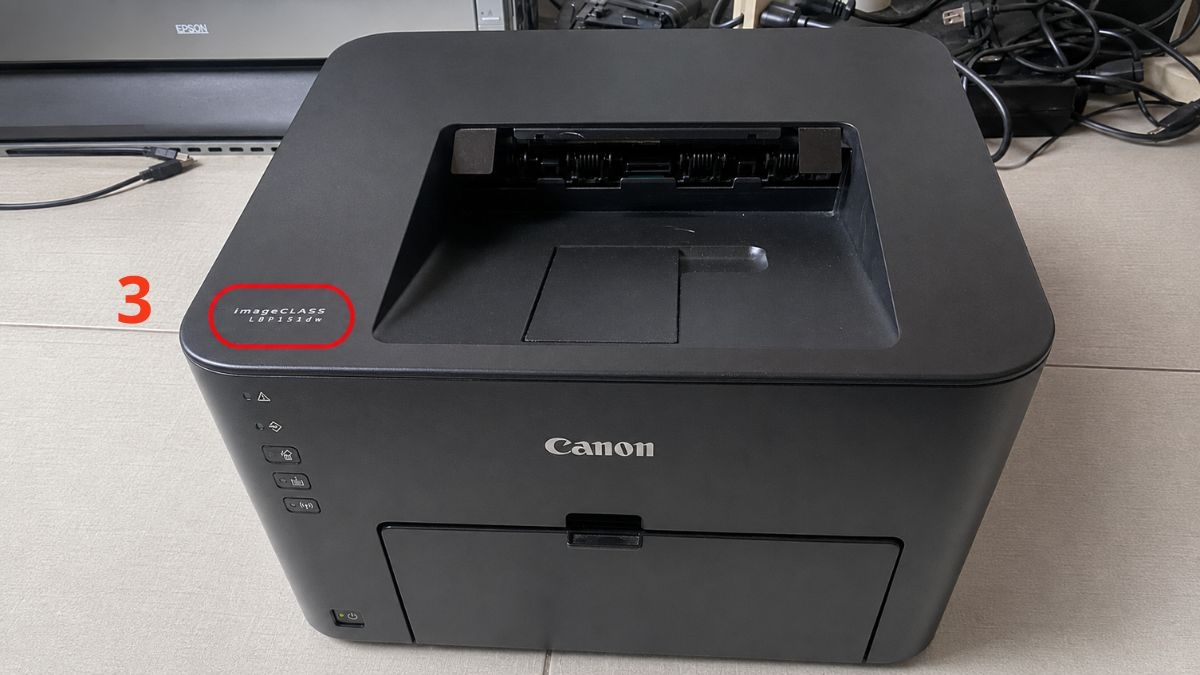
- Xác định chính xác model được in trên thân máy, tem sản phẩm hoặc vỏ hộp, ví dụ: Canon LBP151, HP LaserJet 1020, Brother HL-1112,…
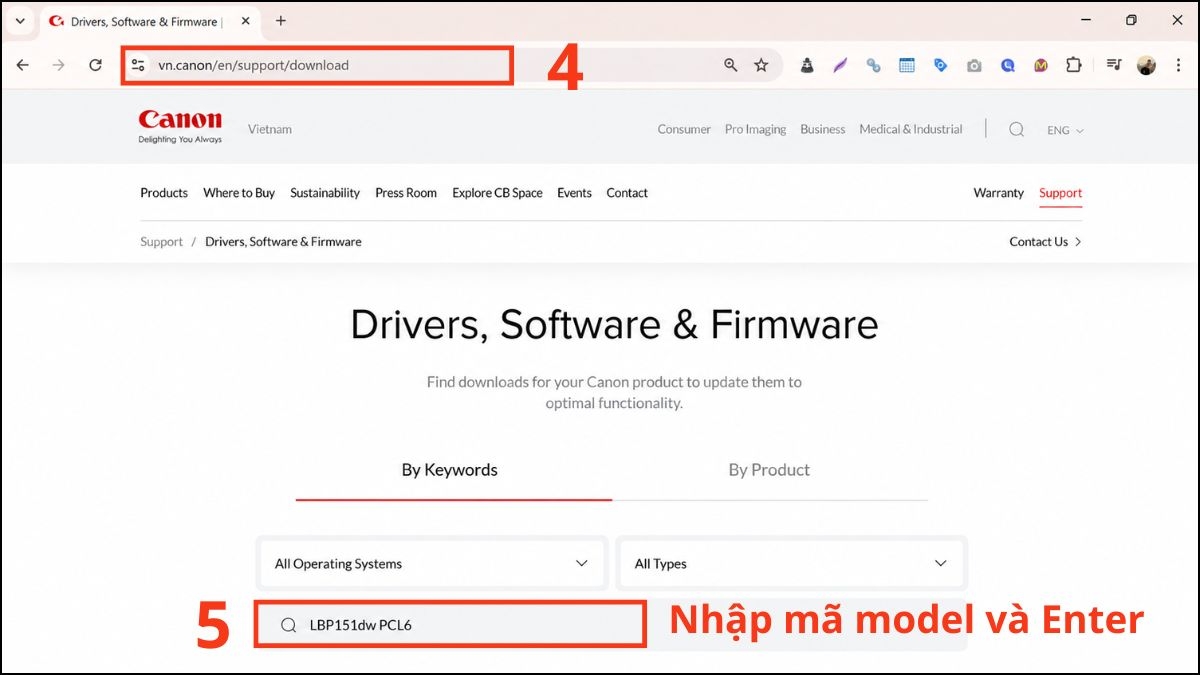
- Tùy thuộc bạn đang tìm cách cài driver máy in Canon, HP hay Brother mà truy cập vào URL tương ứng.
- Canon: https://vn.canon/en/support/download
- Brother: https://www.brother.com.vn/vi-vn/support
- HP: https://support.hp.com/id-en/drivers/printers
- Epson: https://www.epson.com.vn/Support/Printers/sh/s1
- Nhập tên model vào ô tìm kiếm.
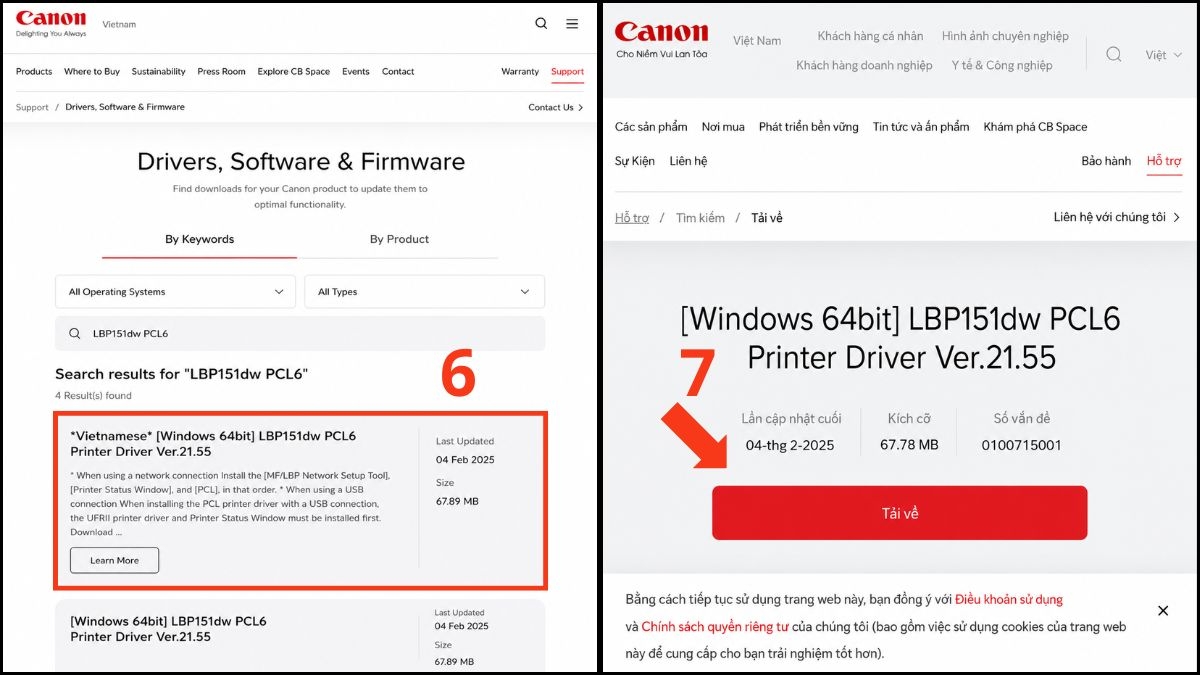
- Chọn bản driver phù hợp phiên bản hệ điều hành.
- Nhấn Tải về (Download).
3.Chạy trình cài đặt driver:
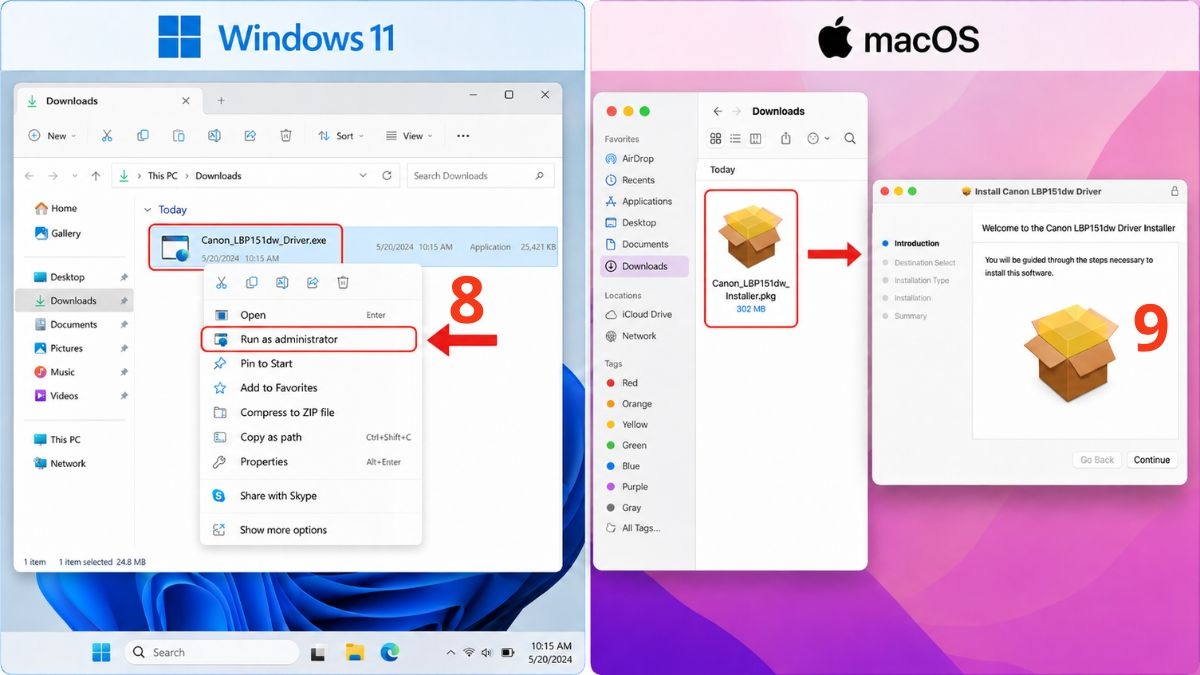
- Click chuột phải vào file vừa tải (có đuôi .exe) > chọn Run as administrator. (Đối với macOS: Nhấp đúp vào file vừa tải xuống, có đuôi .dmg hoặc .pkg, và chạy file cài đặt bên trong).
- Làm theo các bước trên hệ thống để hoàn tất việc cài đặt driver.
Quan trọng: Sau khi hoàn thành bước này trong cách cài đặt máy in cho máy tính bàn, hãy quay lại mục Printers & scanners để kiểm tra xem máy in đã xuất hiện chưa. Nếu vẫn chưa hiển thị, hãy chọn Add device/Add Printer như hướng dẫn ở bước 2 để thực hiện lại quy trình thêm thiết bị thủ công.
Bước 4: In thử sau khi cài đặt máy in
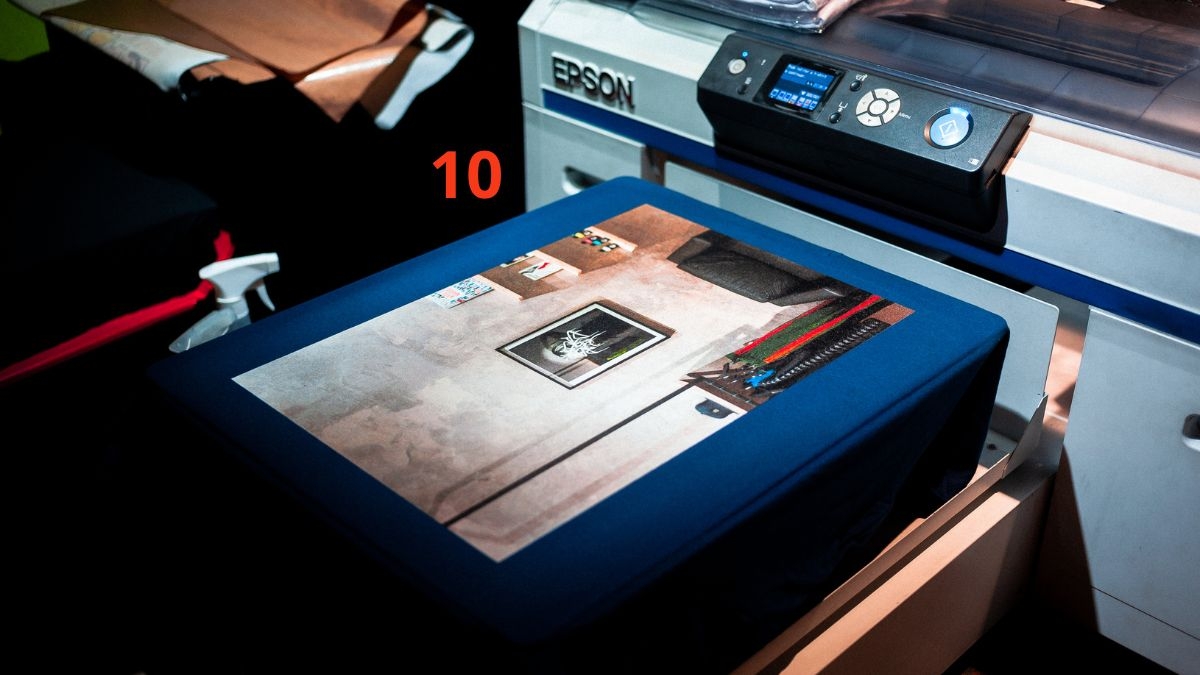
Sau khi hoàn tất các bước thiết lập, bạn nên in thử một trang văn bản để kiểm tra chất lượng bản in và độ ổn định của kết nối. Hành động này giúp bạn kịp thời phát hiện các lỗi như máy chưa nhận lệnh, in mờ, lệch giấy hoặc mất kết nối trước khi bắt đầu công việc chính thức.
Lỗi thường gặp khi cài đặt và in thử máy in
Trong quá trình cài đặt máy in, người dùng có thể gặp một số lỗi như máy tính không tìm thấy máy in, máy in báo Offline, không cài được driver, lệnh in bị kẹt trong hàng đợi hoặc in thử không ra giấy. Bạn nên kiểm tra lần lượt kết nối, trạng thái máy in, driver, hàng đợi in và thiết lập in trước khi cài đặt lại từ đầu.
Máy tính không tìm thấy máy in
Sự cố này thường xảy ra khi máy tính và máy in chưa thiết lập được kết nối qua USB, Wi-Fi, Bluetooth hoặc mạng LAN. Người dùng có thể không thấy máy in trong mục Printers & scanners trên Windows hoặc macOS.
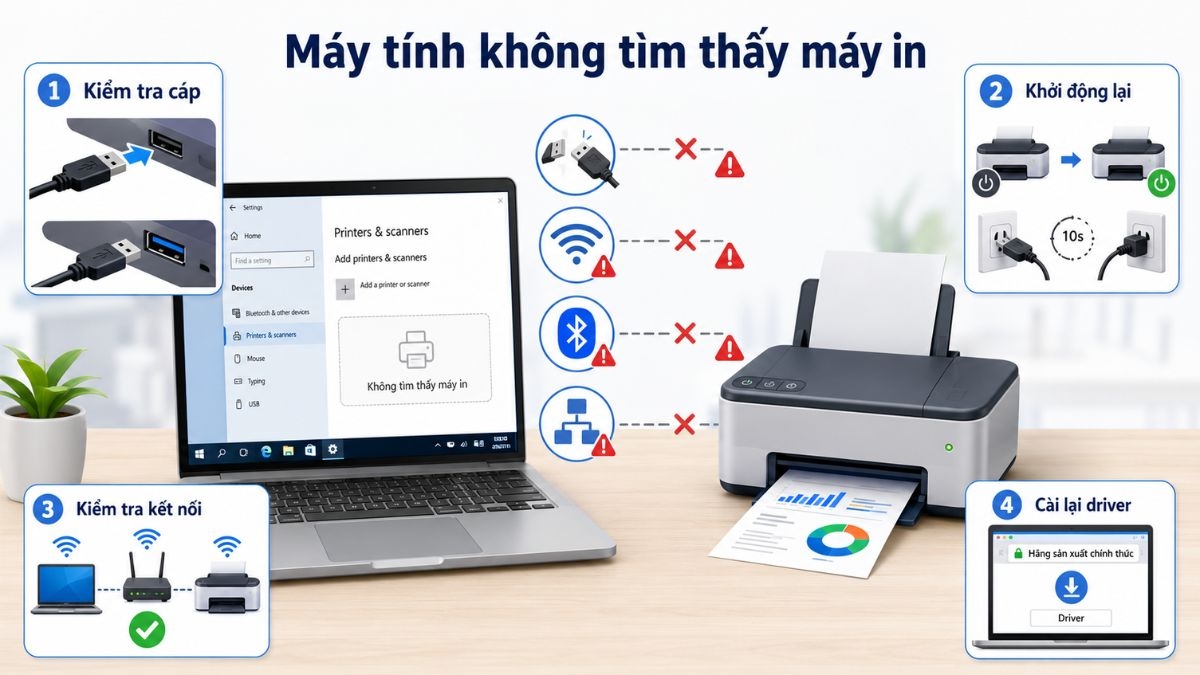
Nguyên nhân:
- Cáp USB kết nối bị lỏng, cắm sai cổng hoặc dây cáp đã bị hỏng ngầm bên trong.
- Máy in đang ở chế độ Deep Sleep (ngủ sâu) hoặc chưa được kích hoạt tính năng phát Wi-Fi/Bluetooth.
- Máy tính và máy in Wi-Fi/LAN không dùng cùng một mạng, khiến thiết bị không thể nhận diện nhau.
Cách khắc phục:
- Kiểm tra phần cứng: Cắm chặt lại hai đầu cáp USB, thử đổi sang cổng USB khác hoặc thay dây cáp mới nếu cần.
- Khởi động lại thiết bị: Tắt nguồn máy in, rút dây nguồn khoảng 30 giây, sau đó cắm lại và khởi động để đưa máy thoát khỏi chế độ ngủ sâu.
- Kiểm tra kết nối: Khi thực hiện cách cài đặt máy in qua Wi-Fi, Bluetooth hoặc LAN, hãy đảm bảo máy in đã bật đúng chế độ kết nối và hai thiết bị đang dùng cùng mạng.
- Cài lại driver: Nếu tình trạng máy in không kết nối với máy tính vẫn chưa được cải thiện, hãy tải driver từ website chính thức của hãng rồi cài đặt lại.
Máy in báo Offline sau khi thêm vào máy tính
Máy in báo Offline là tình trạng máy tính đã nhận diện được máy in nhưng không thể gửi lệnh in đến thiết bị. Lỗi này thường xuất hiện sau khi đã thực hiện cách cài đặt máy in vào Windows hoặc macOS nhưng kết nối chưa ổn định.
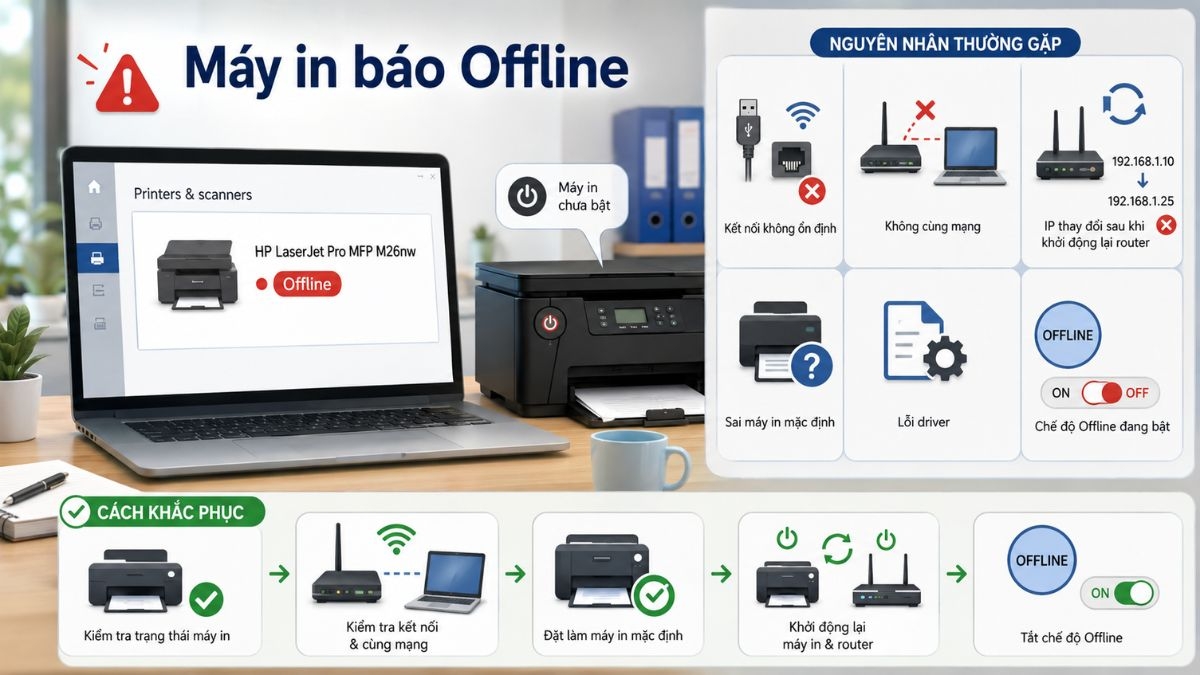
Nguyên nhân:
- Máy in chưa bật nguồn, bị mất kết nối USB, Wi-Fi hoặc mạng LAN.
- Máy in đang bị đặt ở chế độ Use Printer Offline trên Windows.
- Máy tính và máy in Wi-Fi/LAN không kết nối cùng một mạng nội bộ.
- Địa chỉ IP của máy in Wi-Fi/LAN thay đổi sau khi modem hoặc router khởi động lại.
- Driver máy in bị lỗi hoặc máy tính đang chọn sai máy in mặc định.
Cách khắc phục:
- Kiểm tra trạng thái máy in: Đảm bảo máy in đã bật nguồn, không báo lỗi giấy, lỗi mực hoặc lỗi kẹt giấy trên màn hình điều khiển.
- Kiểm tra kết nối mạng: Nếu dùng máy in Wi-Fi hoặc LAN, hãy đảm bảo máy tính và máy in đang kết nối cùng một mạng nội bộ.
- Đặt lại máy in mặc định: Chọn đúng máy in cần dùng làm thiết bị mặc định để tránh gửi lệnh in nhầm sang máy in khác.
- Khởi động lại máy in và router: Nếu máy in dùng Wi-Fi, hãy khởi động lại cả máy in và router để làm mới kết nối mạng.
- Tắt chế độ Offline: Tùy vào hệ điều hành Windows hay macOS mà sẽ có cách xử lý khác nhau. Lưu ý, thao tác sẽ có sự khác biệt tùy theo phiên bản Windows hay macOS đang sử dụng:
- Tắt chế độ Offline trên Windows:
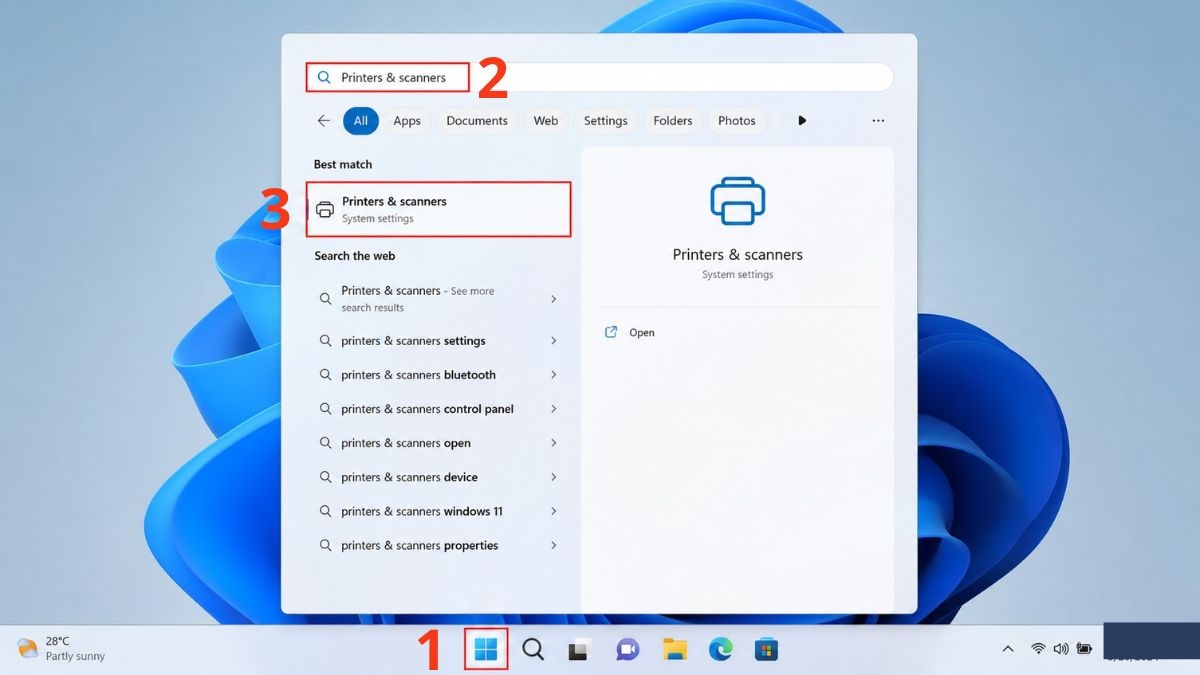
- Bước 1: Chọn Start Menu > tìm kiếm và truy cập Printers & Scanners.
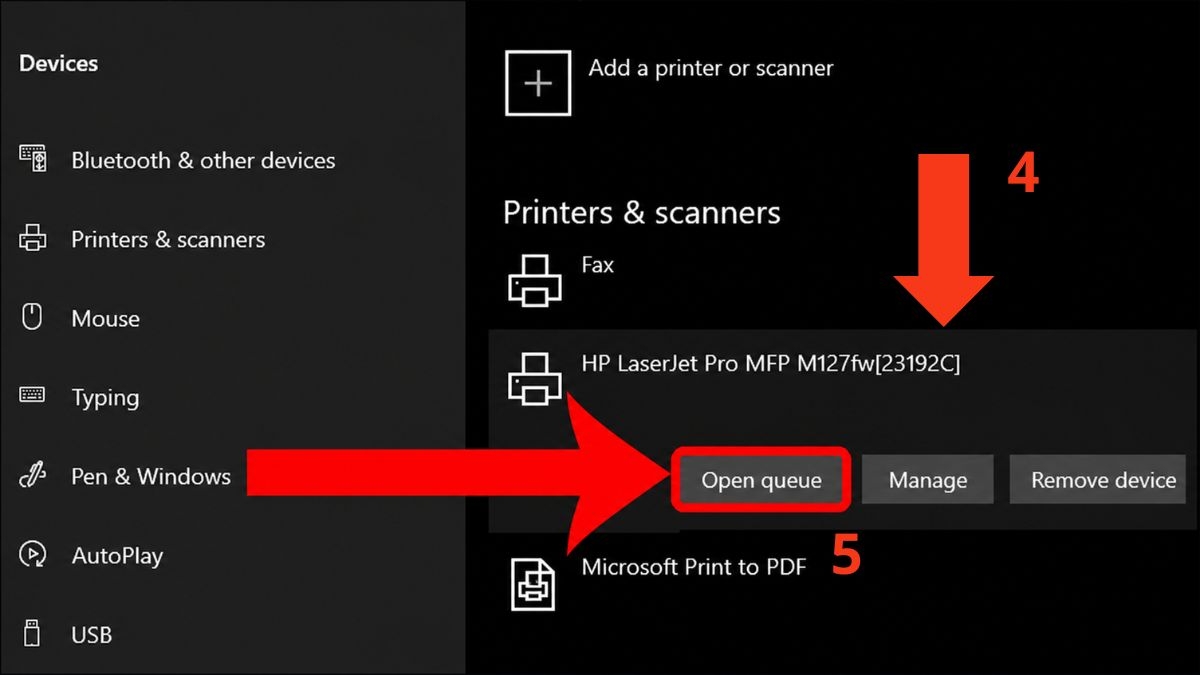
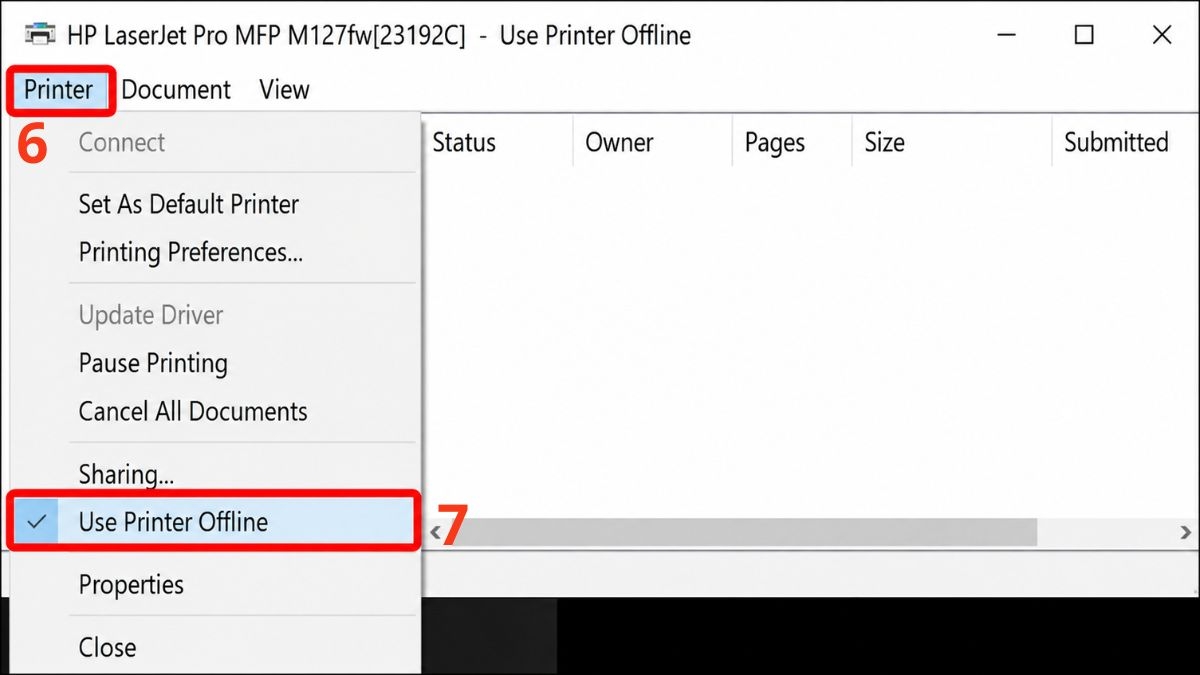
- Bước 2: Nhấn vào máy in bị lỗi > Chọn Open queue.
- Bước 3: Nhấn vào Printer > Bỏ dấu tích ở Use Printer Offline.
- Reset máy in trên macOS:
- Bước 1: Nhấn vào biểu tượng quả táo trên menu > Chọn System Preferences.
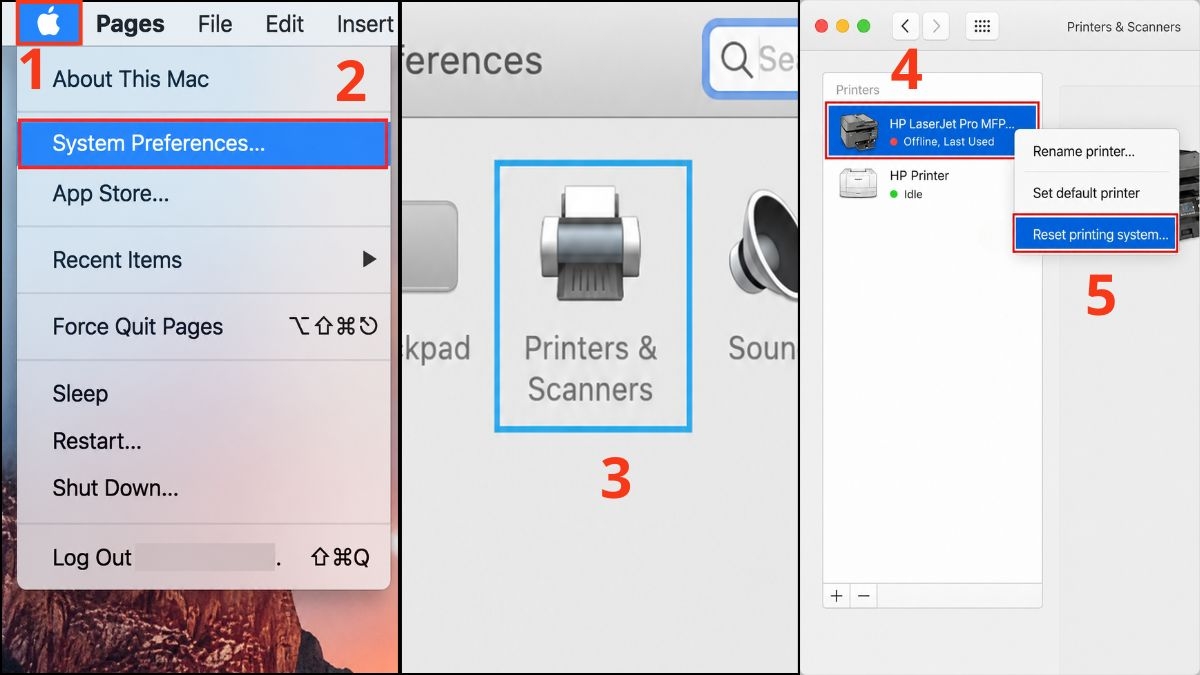
- Bước 2: Chọn Printers & Scanners.
- Bước 3: Nhấn chuột phải vào máy in báo Offline > Chọn Reset printing system.
Xác nhận theo yêu cầu của hệ thống để reset máy in.
Không cài được driver máy in
Không cài được driver máy in thường khiến máy tính không thể nhận diện hoặc điều khiển máy in đúng cách. Lỗi này có thể xảy ra khi cài máy in mới, đổi máy tính hoặc cập nhật hệ điều hành.
Nguyên nhân:
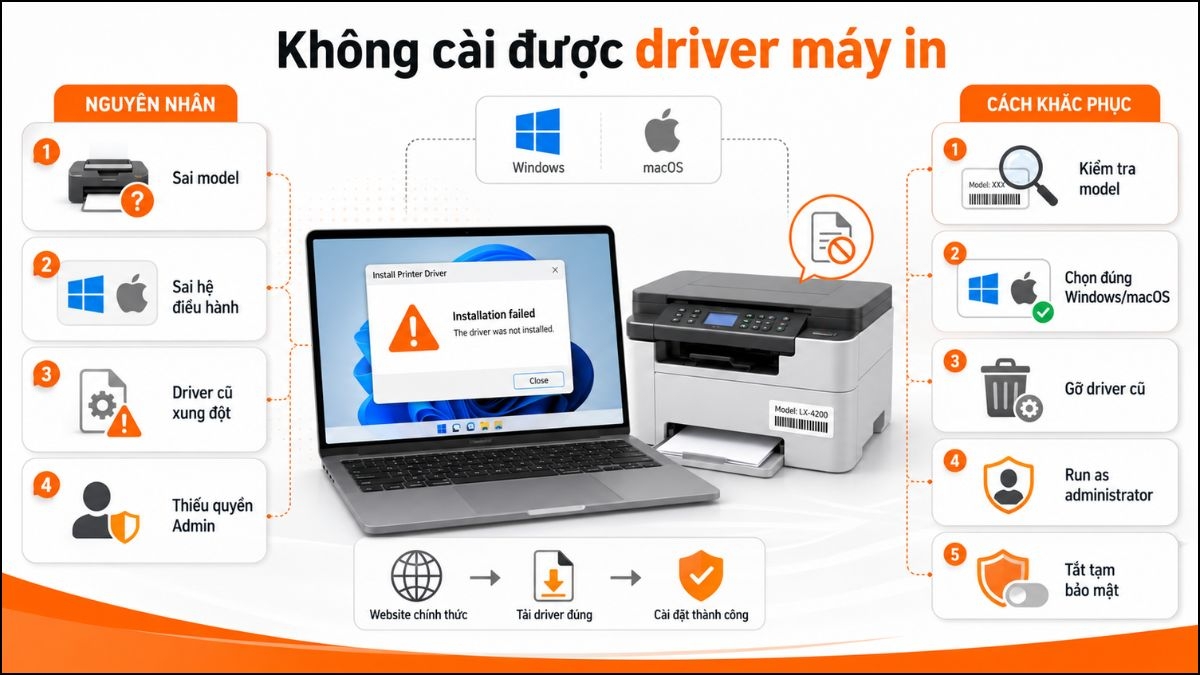
- Driver tải về không đúng model máy in hoặc không tương thích với phiên bản Windows/macOS.
- File cài đặt driver bị lỗi, tải chưa hoàn tất hoặc bị phần mềm bảo mật chặn.
- Máy tính còn lưu driver cũ gây xung đột với phiên bản driver mới.
- Người dùng chưa cấp quyền quản trị viên khi cài đặt driver trên máy tính.
Cách khắc phục:
- Kiểm tra đúng model máy in: Xem tên model trên thân máy in hoặc tem thông số, sau đó tải driver tương ứng từ website chính thức của hãng.
- Chọn đúng hệ điều hành: Khi tải driver, cần chọn đúng phiên bản Windows 10, Windows 11 hoặc macOS đang sử dụng.
- Gỡ driver cũ: Nếu từng cài driver trước đó, hãy gỡ bản cũ trong phần quản lý ứng dụng hoặc thiết bị, sau đó khởi động lại máy tính trước khi cài lại.
- Chạy file cài đặt bằng quyền Admin: Trên Windows, nhấp chuột phải vào file cài đặt và chọn Run as administrator để tránh lỗi thiếu quyền.
- Tắt tạm phần mềm bảo mật nếu cần: Nếu trình cài đặt bị chặn, có thể tạm dừng phần mềm bảo mật trong thời gian cài đặt, sau đó bật lại ngay khi hoàn tất.
Lệnh in thử bị kẹt trong hàng đợi
Lệnh in bị kẹt trong hàng đợi là tình trạng người dùng đã bấm in thử sau khi cài đặt máy in nhưng tài liệu không được in ra, trong khi danh sách lệnh in vẫn hiển thị trạng thái đang chờ.
Nguyên nhân:
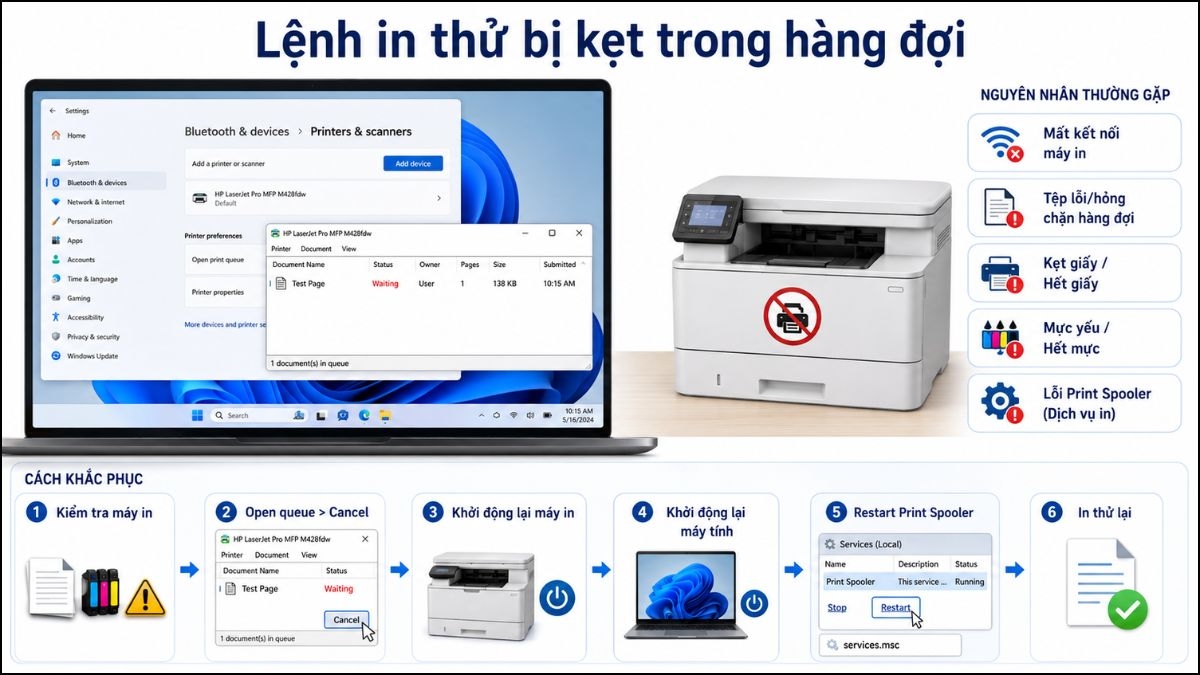
- Máy in bị mất kết nối trong lúc đang nhận lệnh in.
- Có một file in bị lỗi khiến các lệnh in phía sau không thể tiếp tục.
- Máy in hết giấy, kẹt giấy hoặc hết mực nhưng người dùng chưa xử lý.
- Dịch vụ Print Spooler trên Windows bị treo, làm hàng đợi in không xử lý được lệnh mới.
Cách khắc phục:
- Kiểm tra trạng thái máy in: Đảm bảo máy in còn giấy, còn mực, không bị kẹt giấy và không hiển thị cảnh báo lỗi trên màn hình điều khiển.
- Xóa lệnh in đang kẹt: Trên Windows, vào Start Menu > Printers & Scanners, chọn máy in đang dùng > nhấn Open queue. Sau đó, chọn tài liệu đang chờ và nhấn Cancel để hủy lệnh.
- Khởi động lại máy in: Tắt máy in, chờ khoảng 30 giây rồi bật lại để thiết bị nhận lệnh mới.
- Khởi động lại máy tính: Cách này giúp làm mới kết nối giữa máy tính và máy in, đặc biệt khi hàng đợi in bị treo.
- Khởi động lại Print Spooler: Trên Windows, nhấn Windows + R, nhập services.msc > tìm Print Spooler > Chọn Restart để khởi động lại dịch vụ quản lý lệnh in.
- In thử lại: Sau khi xóa hàng đợi, hãy in thử một file nhỏ trước để kiểm tra máy in đã hoạt động bình thường chưa.
In thử không ra giấy hoặc bản in bị lỗi
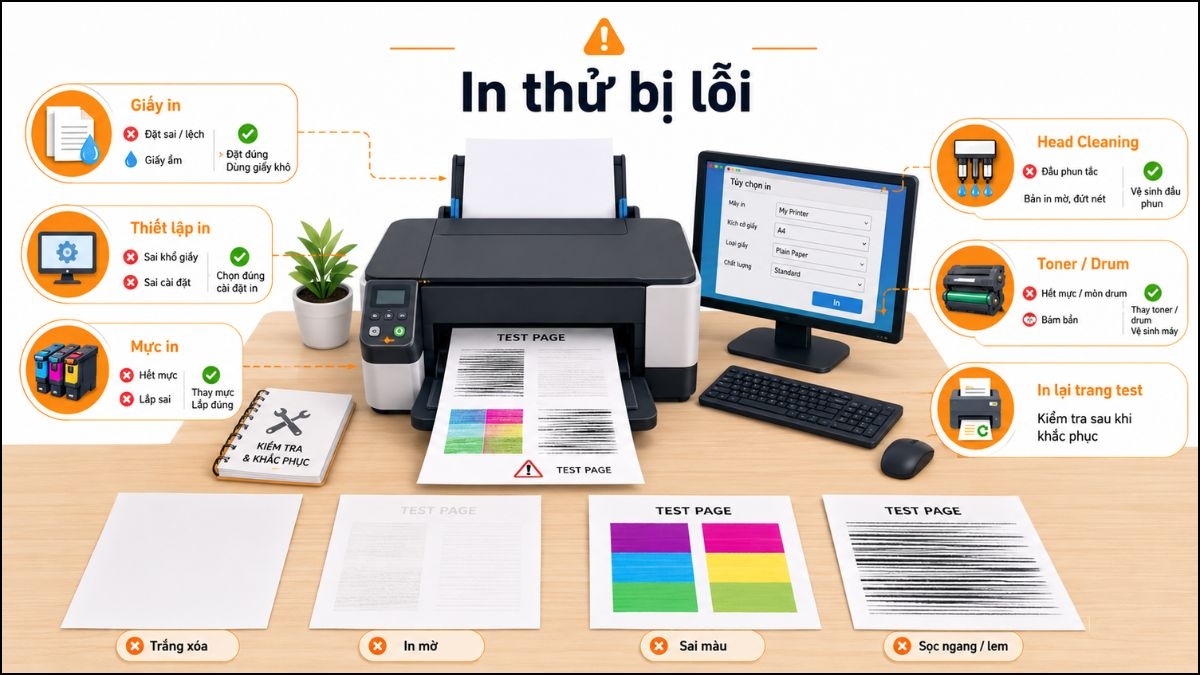
Sau khi thực hiện xong các bước trong cách cài đặt máy in, người dùng nên in thử để kiểm tra kết nối và chất lượng bản in. Nếu máy không ra giấy, in mờ, sai màu hoặc xuất hiện vệt sọc, nguyên nhân có thể đến từ giấy, mực, đầu phun, hộp mực hoặc thiết lập in.
Nguyên nhân:
- Khay giấy đặt sai, giấy bị ẩm, giấy quá dày hoặc không đúng loại giấy máy in hỗ trợ.
- Máy in hết mực, mực gần cạn hoặc hộp mực/lọ mực chưa được lắp đúng cách.
- Đầu phun bị nghẹt trên máy in phun màu, khiến bản in bị sọc hoặc thiếu màu.
- Người dùng chọn sai khổ giấy, sai chế độ in hoặc sai máy in khi gửi lệnh.
- Với máy in laser, hộp mực, trống in/drum hoặc cụm sấy có thể khiến bản in bị mờ, lem mực hoặc xuất hiện vệt lặp lại.
Cách khắc phục:
- Kiểm tra giấy in: Đặt lại giấy ngay ngắn trong khay, không để giấy cong, ẩm hoặc dính vào nhau. Đồng thời, kiểm tra loại giấy có phù hợp với máy in hay không.
- Kiểm tra thiết lập in: Đảm bảo chọn đúng máy in, đúng khổ giấy A4/A5, đúng chiều giấy và đúng chế độ in màu hoặc đen trắng.
- Kiểm tra mực in: Xem mức mực hoặc tình trạng hộp mực trên màn hình máy in hoặc trong phần mềm quản lý máy in trên máy tính. Nếu vừa thay mực, kiểm tra hộp mực/lọ mực đã được lắp đúng vị trí chưa.
- Chạy chức năng vệ sinh đầu phun: Với máy in phun, hãy dùng tính năng Head Cleaning hoặc Nozzle Check trong phần mềm máy in để xử lý lỗi thiếu màu, sọc màu hoặc đứt nét.
- Kiểm tra hộp mực và trống in: Với máy in laser đen trắng hoặc máy in laser màu, nếu bản in bị mờ, lem hoặc có vệt lặp lại, hãy kiểm tra hộp mực, trống in/drum hoặc liên hệ kỹ thuật nếu nghi ngờ lỗi cụm sấy.
- In lại trang kiểm tra: Sau khi xử lý giấy, mực và thiết lập, hãy in lại trang test để xác nhận máy in hoạt động ổn định.
Lưu ý quan trọng trước và sau khi cài đặt máy in
Để quá trình thực hiện cách cài đặt máy in diễn ra ổn định và hạn chế lỗi kết nối, bạn nên kiểm tra thiết bị, driver, nguồn điện và mạng trước khi cài. Sau khi cài xong, hãy in thử và theo dõi trạng thái máy in để đảm bảo thiết bị hoạt động bình thường.
- Đọc kỹ hướng dẫn sử dụng: Mỗi dòng máy in đều có cơ chế vận hành riêng, việc hiểu rõ chỉ dẫn của nhà sản xuất giúp bạn thực hiện cách cài đặt máy in cho máy tính chính xác, hạn chế tối đa các lỗi xung đột phần cứng.
- Kiểm tra kỹ nguồn điện, cáp và kết nối mạng: Đảm bảo dây nguồn đã cắm chặt, cáp USB không bị lỏng và mạng Wi-Fi/LAN ổn định trước khi kích hoạt quy trình liên kết.
- Cập nhật driver định kỳ: Bạn nên cập nhật driver khi máy in hoạt động không ổn định, sau khi nâng cấp hệ điều hành hoặc khi cài lại máy in trên thiết bị mới.
- Sử dụng phần mềm quản lý chính hãng: Bạn nên ưu tiên cài đặt các tiện ích đi kèm từ nhà sản xuất (như Canon PRINT, HP Smart...) để dễ dàng theo dõi lượng mực, tình trạng khay giấy và tối ưu hóa hiệu suất in ấn.
Bài viết được biên soạn bởi đội ngũ kỹ thuật Copiersvn, dựa trên kinh nghiệm cài đặt và xử lý lỗi máy in Canon, HP, Brother, Epson, Ricoh trong môi trường văn phòng. Khi nắm rõ cách cài đặt máy in vào máy tính từ bước kết nối, thêm thiết bị, cài driver đến in thử, bạn có thể thiết lập máy in dễ dàng hơn và hạn chế các sự cố ảnh hưởng đến công việc in ấn tại nhà hoặc văn phòng.





Bài viết cùng chuyên mục
Cách Khắc Phục Lỗi SC 440 SC 441 SC 442 Trên Máy Photocopy Ricoh Hiệu Quả
Hướng Dẫn Khắc Phục Lỗi SC 396 Máy Photocopy Ricoh Chi Tiết Và Hiệu Quả
Cách khắc phục máy in bị lem mực cho dân văn phòng và gia đình
Cách Khắc Phục Lỗi SC 121 Máy Photocopy Ricoh Chi Tiết
9+ Cách hủy lệnh in trên Windows, macOS, Excel và máy in phổ biến
Cách Tắt Máy In Đúng Cách Cho Người Mới Bắt Đầu