


Nhận tư vấn & báo giá
Để lại số điện thoại, Copiersvn sẽ gọi lại sau 5 phút để tư vấn cho bạn.
Một hệ thống in ấn ổn định bắt đầu từ việc cài đặt phần mềm điều khiển phù hợp. CopiersVN chia sẻ danh sách liên kết tải driver Toshiba e-STUDIO 2505AC 3005AC 3505AC 4505AC 5005AC để hỗ trợ doanh nghiệp thiết lập thiết bị thuận tiện hơn.
hinh dai dien
Tệp Cài Đặt Driver Máy Photocopy Toshiba 2505AC 3005AC 3505AC 4505AC 5005AC (32/64-bit)
- Driver Máy Photocopy Toshiba 2505AC
- Driver Máy Photocopy Toshiba 3005AC
- Driver Máy Photocopy Toshiba 3505AC
- Driver Máy Photocopy Toshiba 4505AC
- Driver Máy Photocopy Toshiba 5005AC
Chi Tiết Các Bước Tải Driver Toshiba e-Studio 2505AC 3005AC 3505AC 4505AC 5005AC
Người sử dụng máy photocopy Toshiba e-Studio 2505AC 3005AC 3505AC 4505AC 5005AC có thể tự chuẩn bị bộ cài trình điều khiển mà không nhất thiết phải tìm kiếm phần mềm qua các website trung gian. Bằng cách truy cập trang hỗ trợ Toshiba và lựa chọn đúng danh mục sản phẩm, bạn sẽ tiếp cận được các gói driver được hãng cung cấp.
Quy trình 4 bước dưới đây giúp người dùng chủ động thực hiện thao tác tải xuống trước khi tiến hành cài đặt.
Bước 1: Truy Cập Trang Hỗ Trợ Tải Driver Chính Thức Của Toshiba
Toshiba xây dựng hệ thống hỗ trợ trực tuyến nhằm cung cấp tài nguyên phục vụ việc cài đặt và quản lý thiết bị văn phòng. Người dùng chỉ cần truy cập nền tảng này bằng trình duyệt để tìm các bộ driver (https://business.toshiba.com/support-drivers), tiện ích và hướng dẫn kỹ thuật liên quan đến dòng photocopy e-Studio.
Bước 2: Lựa Chọn Dòng Máy Photocopy Toshiba Phù Hợp
Việc khoanh vùng đúng nhóm sản phẩm giúp tiết kiệm thời gian tra cứu trên website Toshiba. Bạn chỉ cần mở danh mục Color Copier, sau đó lựa chọn một trong các model e-Studio 2505AC 3005AC 3505AC 4505AC 5005AC phù hợp với thiết bị hiện có.
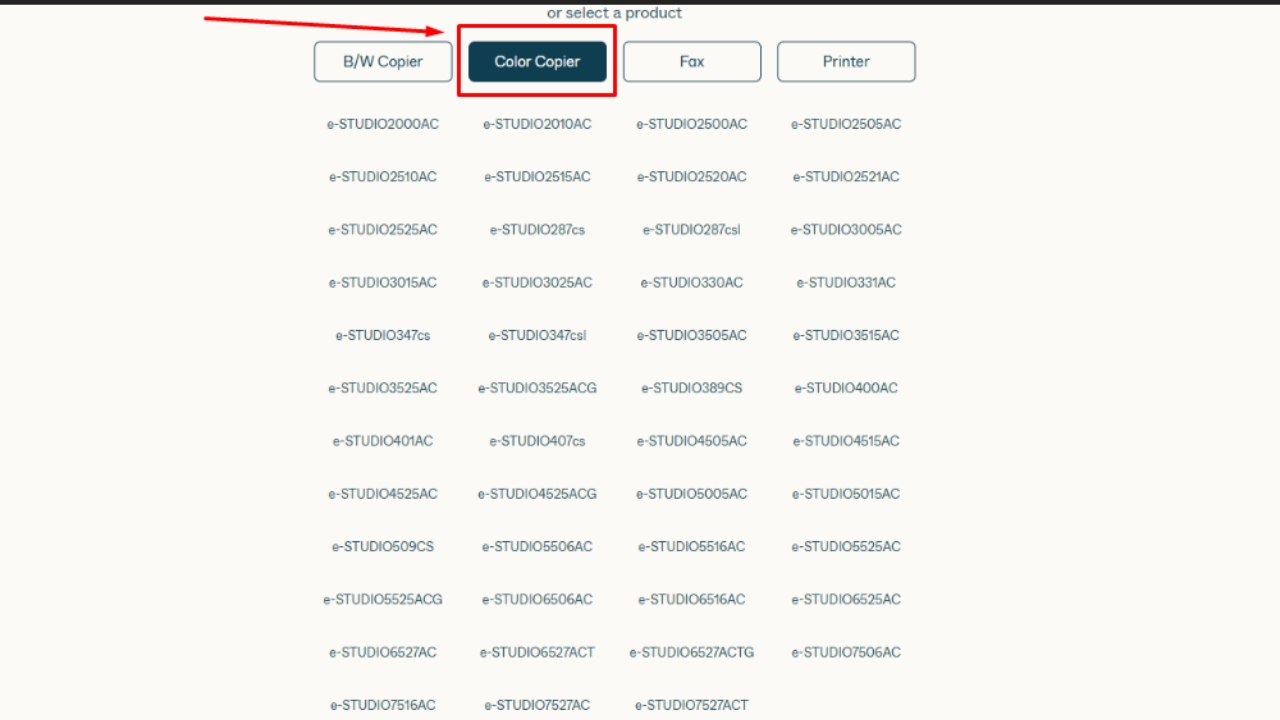
Bước 3: Tìm Và Lựa Chọn Bộ Driver E-BRIDGE
Sau khi giao diện chuyển đến trang hỗ trợ của model Toshiba màu tương ứng, hãy xác định vị trí mục Downloads. Tiếp theo, mở Driver và nhấn vào E-BRIDGE Current Drivers để truy cập danh sách các gói driver dành cho thiết bị.
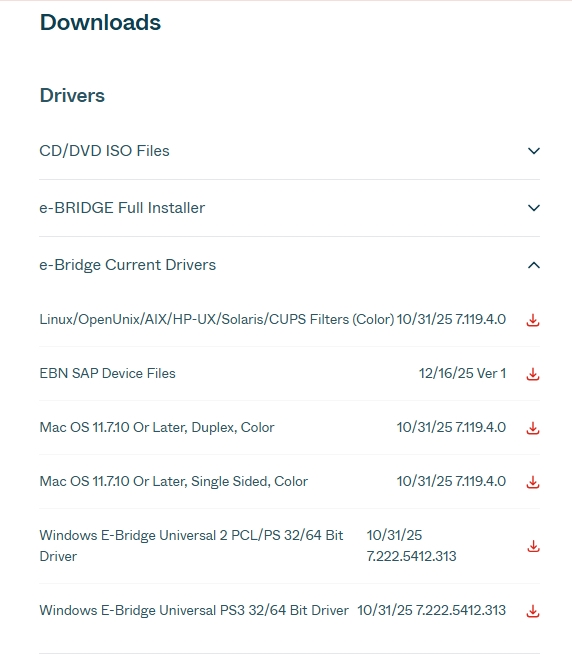
Bước 4: Chọn Hệ Điều Hành Và Tải Tệp Driver ZIP
Giai đoạn hoàn tất việc tải driver bao gồm xác nhận hệ điều hành, lựa chọn gói phần mềm tương thích và lưu tệp cài đặt về máy tính. Người dùng cần kiểm tra phiên bản được Toshiba hỗ trợ trước khi thực hiện tải xuống. Nếu bộ cài có định dạng ZIP, hãy giải nén để chuẩn bị các tệp phục vụ cấu hình máy photocopy e-Studio.




Bài viết cùng chuyên mục
Hướng Dẫn Tải Driver Toshiba e-Studio 720 723 850 853 Trong 2 Phút
Các Bước Tải Driver Toshiba e-Studio 557 657 757 857 Chi Tiết
Driver Máy Photocopy Toshiba 2555C 3055C 3555C 4555C 5055C
Phần Mềm Driver Máy Photocopy Toshiba 6560C 6570C Bản Chuẩn Từ Hãng
Trang Tải Driver Máy Photocopy Toshiba e-Studio 656 756 856 Chi Tiết
Tải Driver máy photocopy Toshiba e-STUDIO 2525AC 3025AC 3525AC 4525AC 5525AC 6525AC