

Nhận tư vấn & báo giá
Để lại số điện thoại, Copiersvn sẽ gọi lại sau 5 phút để tư vấn cho bạn.
Để hạn chế gián đoạn công việc khi bổ sung máy tính mới vào hệ thống văn phòng, CopiersVN giới thiệu các bộ driver dành cho máy photocopy Toshiba e-STUDIO 720 723 850 853.

File Cài Đặt Driver Máy Photocopy Toshiba 720 723 850 853 (Win 10/11)
- Driver Máy Photocopy Toshiba 720
- Driver Máy Photocopy Toshiba 723
- Driver Máy Photocopy Toshiba 850
- Driver Máy Photocopy Toshiba 853
Các Bước Tải Driver Toshiba e-Studio 720 723 850 853 Cho Windows 10/11
Để máy tính có thể gửi lệnh in đến máy photocopy Toshiba e-Studio 720 723 850 853, hệ thống cần được thiết lập trình điều khiển tương ứng. Người dùng nên lựa chọn driver dựa trên thông tin model và nền tảng Windows hoặc macOS đang sử dụng. Phần hướng dẫn sau đây trình bày 4 bước truy cập nguồn hỗ trợ Toshiba và tải phần mềm cần thiết phục vụ quá trình cài đặt thiết bị
Bước 1: Truy Cập Trang Hỗ Trợ Tải Driver Chính Thức Của Toshiba
Khi chuẩn bị cấu hình kết nối máy photocopy Toshiba với máy tính, kỹ thuật viên thường ưu tiên tra cứu driver tại cổng hỗ trợ chính hãng. Bạn có thể thực hiện tương tự bằng cách mở trình duyệt và truy cập hệ thống tải xuống của Toshiba (https://business.toshiba.com/support-drivers) để xác định gói phần mềm cần thiết.
Bước 2: Lựa Chọn Dòng Máy Photocopy Toshiba Phù Hợp
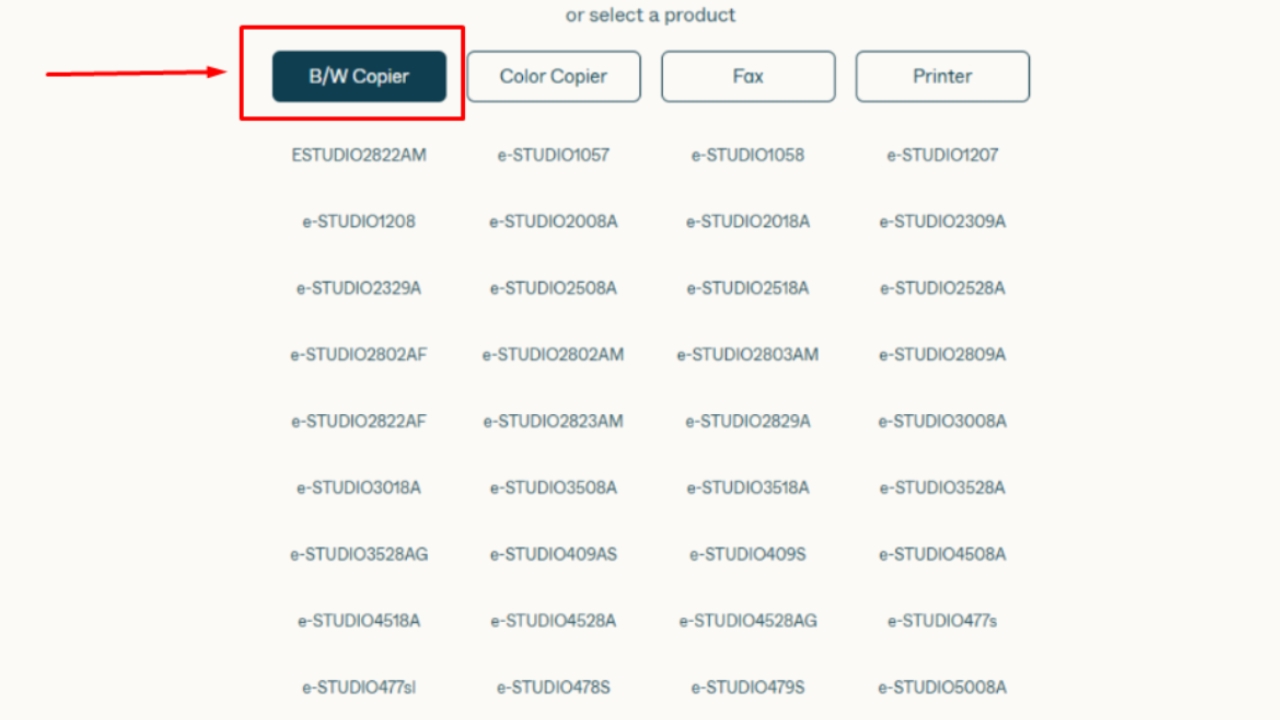
Sau khi mở khu vực hỗ trợ tải xuống, tiến hành phân loại thiết bị bằng tùy chọn B/W Copier. Trong danh sách hiển thị, tìm mã Toshiba e-Studio tương ứng với máy photocopy thực tế để truy cập những driver và tiện ích được hãng cung cấp cho model đó.
Bước 3: Tìm Và Lựa Chọn Bộ Driver E-BRIDGE
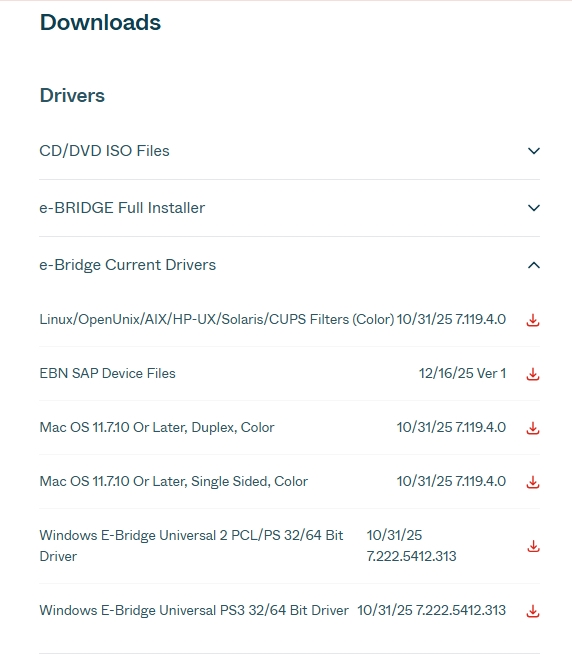
Trước khi quyết định tải một phiên bản driver cụ thể, người dùng cần truy cập đúng danh mục trình điều khiển trên website Toshiba. Sau khi chọn model máy photocopy đen trắng, hãy mở Downloads → Driver và tìm E-BRIDGE Current Drivers để xem các lựa chọn hiện có.
Bước 4: Chọn Hệ Điều Hành Và Tải Tệp Driver ZIP
Không nên tải trình điều khiển khi chưa xác định được phiên bản hệ điều hành trên máy tính. Thay vào đó, hãy kiểm tra thông tin Windows 32-bit, Windows 64-bit hoặc macOS và đối chiếu với danh sách hỗ trợ của Toshiba. Sau khi chọn đúng bộ driver, tiến hành tải xuống, giải nén nếu cần và bắt đầu cài đặt.
Xem thêm:
- Bộ Cài Driver Máy Photocopy Toshiba 7518A
- Bộ Cài Driver Máy Photocopy Toshiba 7529A
- Bộ Cài Driver Máy Photocopy Toshiba 6528A
Địa Chỉ Copiers Việt Nam Ở Đâu Khi Khách Hàng Cần Hỗ Trợ Máy Photocopy Toshiba?
Khi cần hỗ trợ tải và cài đặt driver máy photocopy Toshiba, khách hàng có thể liên hệ Công ty Cổ phần Copiers Việt Nam (CopiersVN) thông qua các địa điểm tiếp khách được công khai. Điểm tiếp khách thứ nhất tại 49/2 ĐT743C, phường Dĩ An, TP.HCM, cùng điểm thứ hai tại 178/2/3A Phan Đăng Lưu, TP.HCM.
Việc cung cấp địa chỉ cụ thể giúp người dùng thuận tiện xác minh thông tin doanh nghiệp trước khi yêu cầu hỗ trợ kỹ thuật. Đối với các vấn đề như máy tính không nhận máy photocopy hoặc cài đặt driver không thành công, khách hàng có thể liên hệ trước để được hướng dẫn phương án xử lý phù hợp.

LIÊN HỆ BỘ PHẬN TƯ VẤN
Khi cần hỏi về giải pháp máy in và máy photocopy, hãy sử dụng các đầu mối bên dưới.
📧 Hòm thư liên hệ: congtycpcopiersvn@gmail.com
🌐 Địa chỉ website: https://copiersvn.com
📞 Kết nối qua điện thoại: 0913 789 085 – 0909 849 228
🏬 Cơ sở tiếp khách tại Phú Nhuận: 178/2/3A Phan Đăng Lưu, P. 3, Q. Phú Nhuận, TP.HCM
🗺️ Địa chỉ liên hệ 1: 49/2 ĐT743C, P. Dĩ An, TP.HCM
📋 Số đăng ký thuế: 0313565262
📅 Có thể liên hệ trong giờ làm việc: từ thứ Hai đến thứ Bảy, 07h45–17h00.




Bài viết cùng chuyên mục
Các Bước Tải Driver Toshiba e-Studio 557 657 757 857 Chi Tiết
Driver Máy Photocopy Toshiba 2555C 3055C 3555C 4555C 5055C
Phần Mềm Driver Máy Photocopy Toshiba 6560C 6570C Bản Chuẩn Từ Hãng
Trang Tải Driver Máy Photocopy Toshiba e-Studio 656 756 856 Chi Tiết
Tải Driver máy photocopy Toshiba e-STUDIO 2525AC 3025AC 3525AC 4525AC 5525AC 6525AC
Nguồn Tải Driver Máy Photocopy Toshiba e-Studio 2515AC 3015AC 3515AC 4515AC 5015AC