


Nhận tư vấn & báo giá
Để lại số điện thoại, Copiersvn sẽ gọi lại sau 5 phút để tư vấn cho bạn.
Tình trạng máy photocopy Ricoh không xử lý được tài liệu từ máy tính đôi khi liên quan đến bộ driver đã cài đặt. CopiersVN tổng hợp những liên kết tải trình điều khiển dành cho Ricoh MP C2003 C2503, giúp người dùng thuận tiện tra cứu khi cần thiết.
Phần Mềm Driver Máy Photocopy Ricoh Màu MP C2003 C2503
Cách Tải Driver Máy Photocopy Ricoh MP C2003 C2503
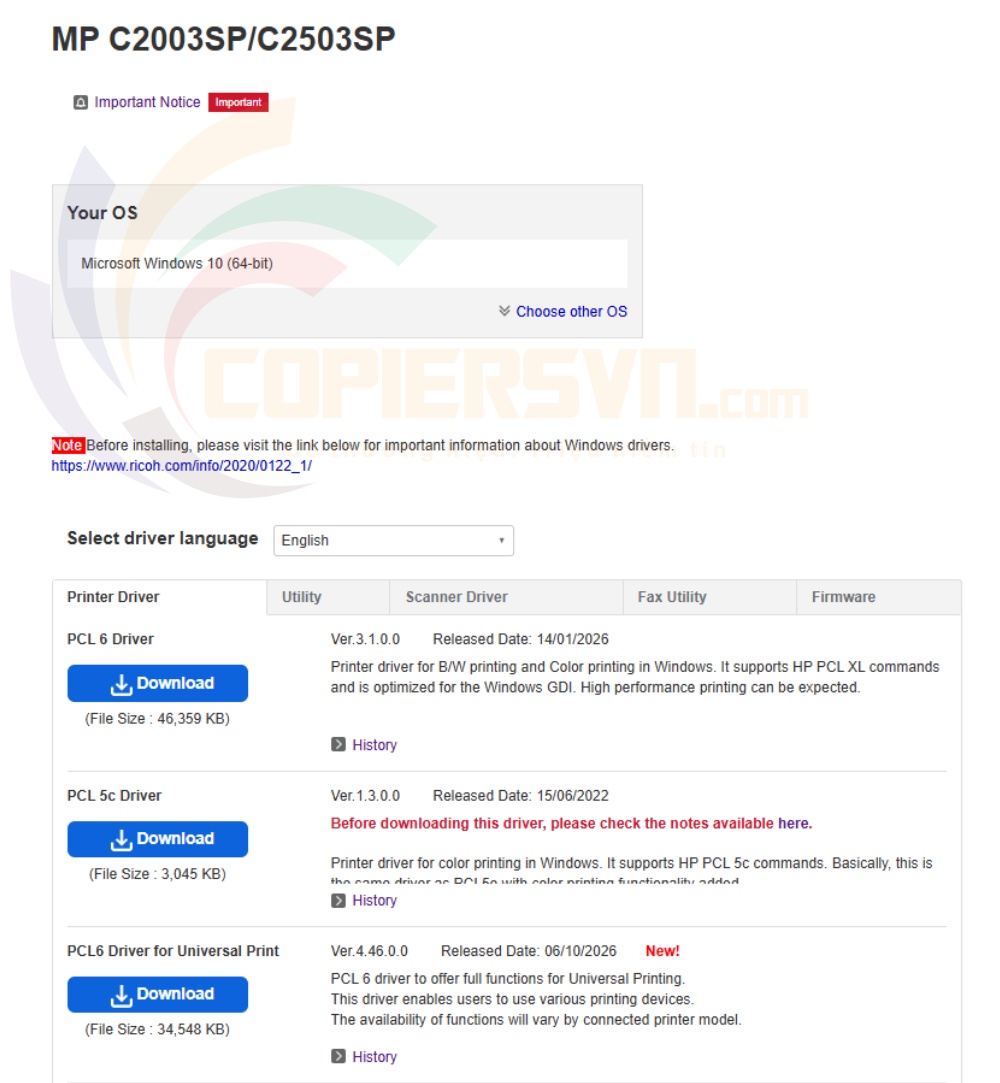
Để tải đúng phần mềm phục vụ cài đặt máy photocopy Ricoh MP C2003 / MP C2503, người dùng tiến hành theo quy trình:
|
Bước |
Nội dung thực hiện |
Hướng dẫn chi tiết |
|---|---|---|
|
Bước 1 |
Xác nhận mã máy |
Truy cập liên kết download và lựa chọn đúng model máy photocopy Ricoh MP C2003 hoặc Ricoh MP C2503 tương ứng với thiết bị đang sử dụng. |
|
Bước 2 |
Thay đổi tùy chọn hệ điều hành |
Tại giao diện hỗ trợ, tìm và nhấp vào mục Choose other OS để hiển thị danh sách các hệ điều hành được hỗ trợ. |
|
Bước 3 |
Kiểm tra phiên bản OS |
Xác định hệ điều hành đang chạy trên máy tính, sau đó lựa chọn phiên bản Windows hoặc macOS tương thích trong danh sách được cung cấp. |
|
Bước 4 |
Download gói driver |
Tìm mục PCL 6 Driver trong danh sách trình điều khiển và tải xuống tệp ZIP phù hợp với hệ điều hành đã chọn. |
|
Bước 5 |
Trích xuất bộ cài |
Sử dụng chức năng giải nén để trích xuất các tệp từ gói ZIP đã tải, chuẩn bị dữ liệu cần thiết cho quá trình cài đặt driver. |
Hotline CopiersVN Giúp Gì Khi Máy Photocopy Ricoh Không Nhận Driver?
Với các văn phòng sử dụng Ricoh MP C2003 và Ricoh MP C2503 cho in ấn, photocopy và scan hằng ngày, việc kẹt khâu nhận driver có thể làm chậm tiến độ làm việc của cả phòng ban. Hotline của CopiersVN hỗ trợ giảm thời gian gián đoạn theo các hướng sau:
- Tiếp nhận trực tiếp qua 0909 849 228 và 0913 789 085 trong giờ làm việc 07:45 – 17:00 để nhân sự IT hoặc hành chính không mất nhiều thời gian tự mò mẫm từng bước cấu hình.
- Hướng dẫn cách cung cấp đúng thông tin hiện trạng (tên dòng máy Ricoh MP C2003/C2503, tình trạng kết nối, thông báo lỗi trên máy tính hoặc màn hình máy) để kỹ thuật viên khoanh vùng vấn đề nhanh hơn.
- Kết nối liền mạch với các kênh congtycpcopiersvn@gmail.com và website copiersvn.com khi cần gửi kèm thông tin chi tiết hoặc chuyển sang các dịch vụ sửa chữa, bảo trì, vật tư và cho thuê thiết bị văn phòng.
KẾT NỐI TRỰC TUYẾN CÙNG CÔNG TY CỔ PHẦN COPIERS VIỆT NAM
Bạn có thể truy cập website hoặc gửi thông tin qua email trước khi trao đổi qua điện thoại.
- 💻 Kênh website: https://copiersvn.com
- 🕘 Khung giờ hoạt động: 7 giờ 45 đến 17 giờ, các ngày thứ Hai đến thứ Bảy.
- 📍 Địa điểm tiếp khách thứ nhất: 49/2 ĐT743C, P. Dĩ An, TP.HCM
- 📍 Điểm liên hệ Phú Nhuận: 178/2/3A Phan Đăng Lưu, P. 3, Q. Phú Nhuận, TP.HCM
- 📧 Liên hệ qua thư điện tử: congtycpcopiersvn@gmail.com
- 📲 Liên hệ nhanh: 0913 789 085 – 0909 849 228
- 📑 Mã số thuế CopiersVN: 0313565262




Bài viết cùng chuyên mục
Quy Trình Tải Driver Ricoh IM C7010
Hướng Dẫn Tải Đúng Bản Driver Ricoh IM C4510 C6010 (32/64-bit)
Tải Driver Ricoh IM C3010 – C3510: Hướng Dẫn Từng Bước Dễ Hiểu
Quy Trình Tải Driver Máy Photocopy Ricoh IM C2010 – C2510
Các Bước Tải Driver Ricoh IM C4500-C6000 Chi Tiết
File Cài Đặt Driver Máy Photocopy Ricoh IM C2000 C2500