

Nhận tư vấn & báo giá
Để lại số điện thoại, Copiersvn sẽ gọi lại sau 5 phút để tư vấn cho bạn.
Tình trạng máy tính không nhận máy photocopy Ricoh có thể xảy ra khi phần mềm điều khiển chưa tương thích với hệ điều hành. Để hỗ trợ quá trình khắc phục, CopiersVN chia sẻ thông tin tải driver dành riêng cho model IM C7010.
Download Trọn Bộ Driver Máy Photocopy Ricoh IM C7010 Mới Nhất
Phần Mềm Driver Máy Photocopy Ricoh IM C7010 Bản Chuẩn Từ Hãng
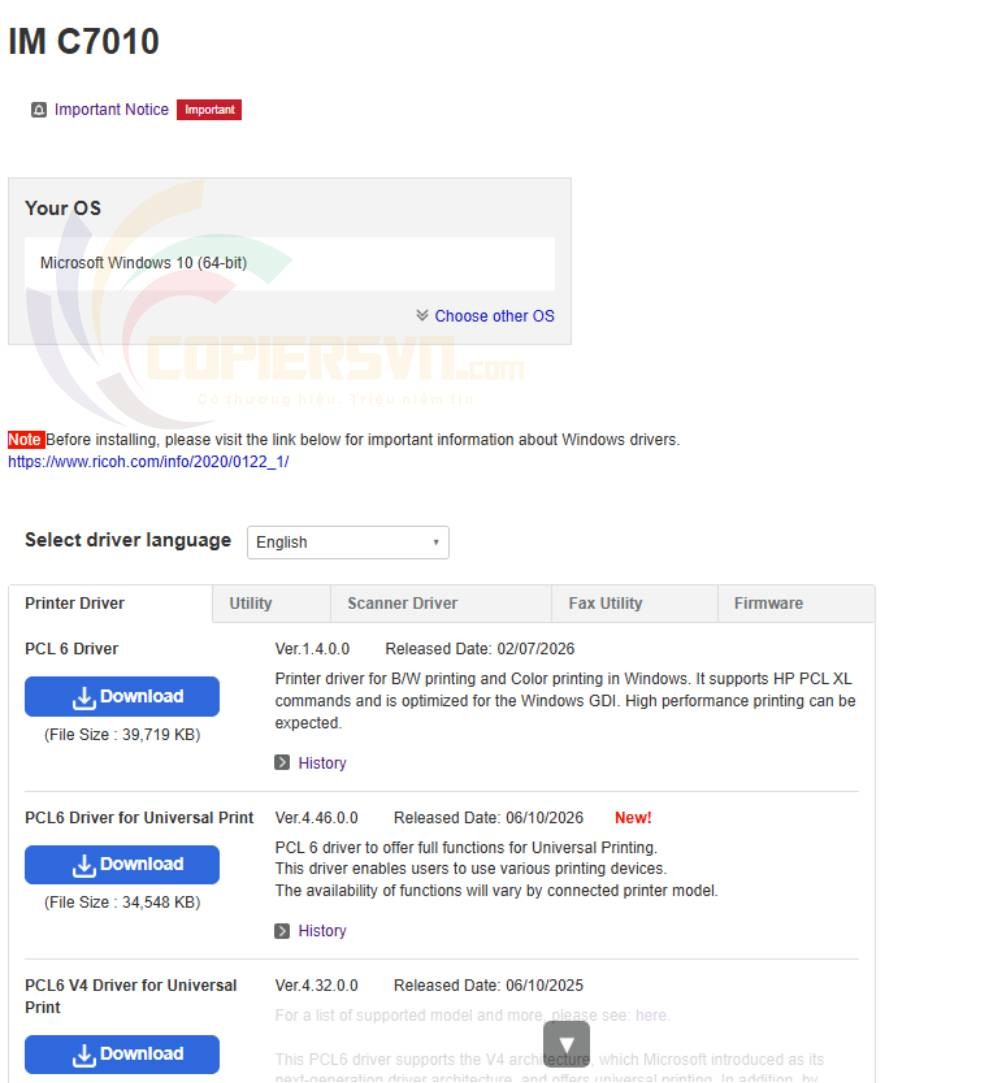
Trước khi thiết lập kết nối in ấn, người dùng cần tải bộ driver Ricoh IM C7010 thông qua những thao tác sau:
|
Bước |
Nội dung thực hiện |
Hướng dẫn chi tiết |
|---|---|---|
|
Bước 1 |
Truy cập trang sản phẩm |
Mở liên kết download và lựa chọn đúng model máy photocopy Ricoh IM C7010. |
|
Bước 2 |
Đi đến mục hệ điều hành |
Tìm và nhấp vào tùy chọn Choose other OS trên website để hiển thị danh sách hệ điều hành được hỗ trợ. |
|
Bước 3 |
Chọn nền tảng máy tính |
Kiểm tra và lựa chọn đúng phiên bản Windows hoặc macOS tương ứng với hệ điều hành máy tính đang sử dụng. |
|
Bước 4 |
Download phần mềm |
Tìm gói PCL 6 Driver trong danh sách trình điều khiển và tải tệp ZIP về thư mục lưu trữ mong muốn trên máy tính. |
|
Bước 5 |
Chuẩn bị cài đặt |
Sau khi tải xuống hoàn tất, tiến hành giải nén tệp ZIP đã lưu để truy cập bộ trình điều khiển phục vụ quá trình cài đặt. |
Giao Diện Dễ Đọc Giúp Người Tải Driver Ricoh Những Gì?
Khi tìm kiếm driver máy photocopy Ricoh, giao diện website rõ ràng và nội dung được sắp xếp hợp lý sẽ giúp người dùng thuận tiện hơn trong quá trình tra cứu thông tin. Trên website CopiersVN, việc trình bày hướng dẫn theo từng model, kết hợp các tiêu đề và bước thao tác cụ thể, hướng đến việc giúp khách hàng dễ theo dõi quy trình tải phần mềm. Những lợi ích của giao diện dễ đọc đối với người dùng được thể hiện trong bảng dưới đây:
| Yếu tố giao diện | Lợi ích đối với người tải driver Ricoh |
|---|---|
| Tiêu đề phân cấp rõ ràng | Giúp người đọc nhanh chóng xác định phần hướng dẫn phù hợp mà không cần xem lại toàn bộ nội dung bài viết. |
| Phân biệt từng model Ricoh | Hỗ trợ nhận biết các dòng máy như IM C2000, IM C2500, IM C3000 và IM C3500, IM C7010 hạn chế lựa chọn nhầm thiết bị. |
| Hướng dẫn theo từng bước | Giúp người dùng theo dõi trình tự từ chọn model, xác định hệ điều hành đến tải và giải nén bộ driver. |
| Liên kết tải dễ nhận biết | Tạo điều kiện tìm đúng đường dẫn tải phần mềm, giảm thời gian tìm kiếm trong bài hướng dẫn. |
| Bố cục nội dung dễ theo dõi | Giúp người đọc xác định những thông tin quan trọng như phiên bản Windows, macOS và tên gói trình điều khiển. |
| Hình ảnh minh họa thao tác | Hỗ trợ đối chiếu các bước thực hiện với giao diện tải driver thực tế, đặc biệt đối với người chưa quen cài đặt phần mềm. |
| Khả năng hiển thị trên nhiều thiết bị | Giúp khách hàng thuận tiện tham khảo hướng dẫn bằng điện thoại trong khi thực hiện thao tác cài đặt trên máy tính. |
| Liên kết đến nội dung liên quan | Tạo điều kiện tham khảo thêm những bài hướng dẫn driver Ricoh khác hoặc tìm hiểu dịch vụ kỹ thuật phù hợp. |
THÔNG TIN DÀNH CHO ĐỐI TÁC
Đối tác có thể đối chiếu mã số thuế và sử dụng các phương thức liên hệ được cung cấp.
🔎 MST để tra cứu: 0313565262
✉️ Địa chỉ email: congtycpcopiersvn@gmail.com
☎️ Hotline: 0909 849 228 | 0913 789 085
🖥️ Khám phá tại website: https://copiersvn.com
🗺️ Địa chỉ liên hệ 2: 178/2/3A Phan Đăng Lưu, P. 3, Q. Phú Nhuận, TP.HCM
📆 Các ngày làm việc: thứ 2, thứ 3, thứ 4, thứ 5, thứ 6 và thứ 7 (07h45–17h00).
🏢 Cơ sở tiếp khách tại Dĩ An: 49/2 ĐT743C, KP. Đông Tân, P. Dĩ An, TP.HCM




Bài viết cùng chuyên mục
Hướng Dẫn Tải Đúng Bản Driver Ricoh IM C4510 C6010 (32/64-bit)
Tải Driver Ricoh IM C3010 – C3510: Hướng Dẫn Từng Bước Dễ Hiểu
Quy Trình Tải Driver Máy Photocopy Ricoh IM C2010 – C2510
Các Bước Tải Driver Ricoh IM C4500-C6000 Chi Tiết
File Cài Đặt Driver Máy Photocopy Ricoh IM C2000 C2500
Cho Thuê Máy Photocopy Tại Bình Dương Giá Tốt Uy Tín