


Nhận tư vấn & báo giá
Để lại số điện thoại, Copiersvn sẽ gọi lại sau 5 phút để tư vấn cho bạn.
Sau khi cài đặt lại Windows, máy tính có thể không còn lưu giữ bộ driver của máy photocopy Ricoh đã sử dụng trước đó. CopiersVN chia sẻ nguồn tải trình điều khiển cho dòng MP 6002 MP 7502 MP 9002, giúp người dùng thuận tiện khôi phục thiết lập in ấn.
Liên Kết Tải Driver Máy Photocopy Ricoh MP 6002 MP 7502 MP 9002 Chuẩn
- Bộ Cài Đặt Driver Máy Photocopy Ricoh MP 6002
- Bộ Cài Đặt Driver Máy Photocopy Ricoh MP 7502
- Bộ Cài Đặt Driver Máy Photocopy Ricoh MP 9002
Chi Tiết Các Bước Tải Driver Ricoh MP 6002 MP 7502 MP 9002
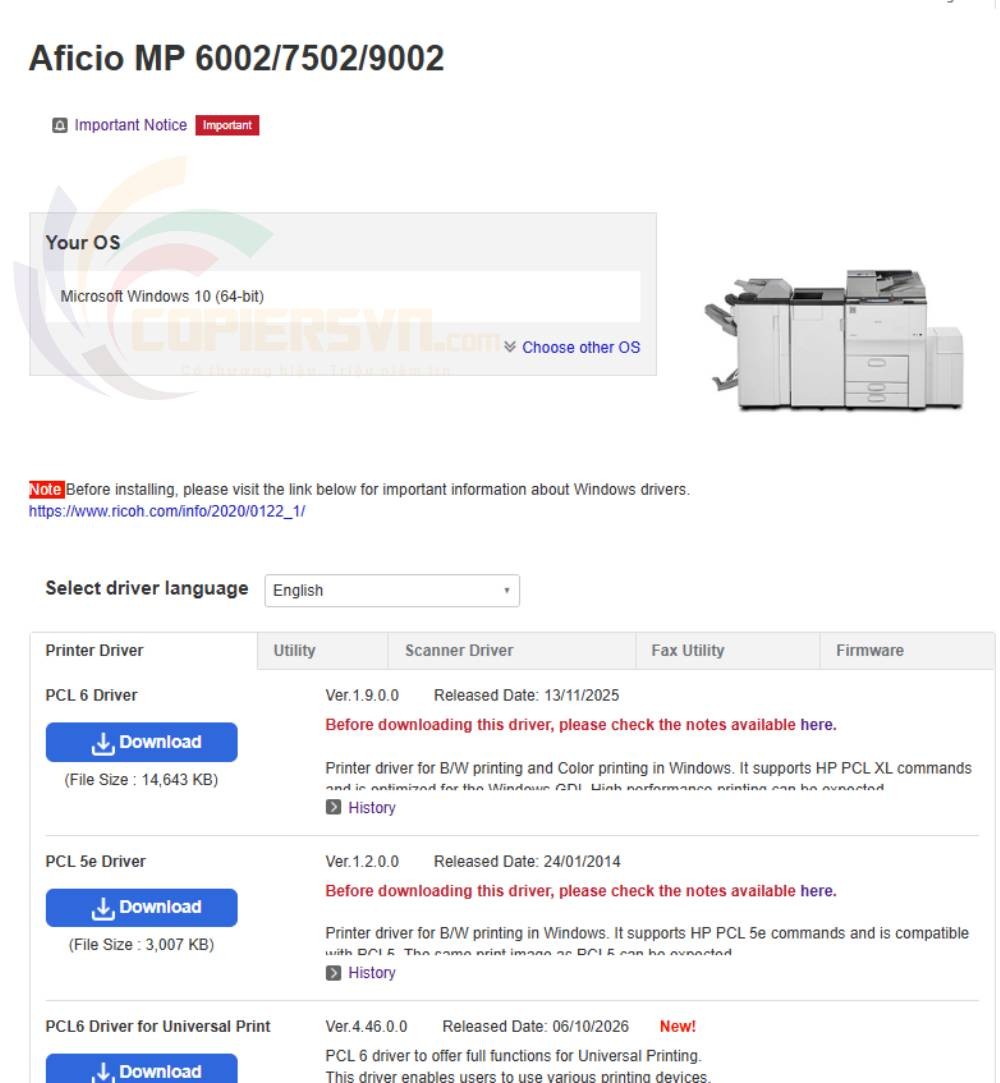
Người dùng cần xác định hệ điều hành trước khi lựa chọn driver dành cho MP 6002 MP 7502 MP 9002. Các bước thực hiện như sau:
Bước 1. Chọn dòng sản phẩm: Truy cập trang tải driver chính thức của Ricoh, sau đó tìm kiếm và lựa chọn chính xác model máy photocopy đang sử dụng để truy cập danh mục trình điều khiển phù hợp.
Bước 2. Mở tùy chọn thay đổi OS: Tại giao diện hỗ trợ tải driver, nhấp vào mục Choose other OS để mở danh sách các hệ điều hành được Ricoh hỗ trợ cho dòng máy đã chọn.
Bước 3. Chọn Windows hoặc macOS: Kiểm tra hệ điều hành và phiên bản đang được cài đặt trên máy tính, sau đó lựa chọn Windows hoặc macOS tương ứng để xác định bộ driver có khả năng tương thích.
Bước 4. Tải trình điều khiển: Nếu sử dụng máy tính Windows, tìm đến mục PCL 6 Driver và tải tệp ZIP về thiết bị. Đối với macOS, lựa chọn gói trình điều khiển riêng do Ricoh cung cấp cho phiên bản hệ điều hành đang sử dụng.
Bước 5. Chuẩn bị tệp cài đặt: Sau khi hoàn tất quá trình tải xuống, truy cập thư mục lưu trữ bộ driver. Nếu tệp được cung cấp dưới định dạng ZIP, tiến hành giải nén để lấy các thành phần cần thiết, phục vụ quá trình cài đặt và thiết lập kết nối với máy photocopy Ricoh.
CopiersVN Hướng Dẫn Tìm Driver Ricoh Theo Model Ra Sao?
Mỗi dòng máy photocopy Ricoh có mã nhận diện riêng, vì vậy việc xác định chính xác model là bước quan trọng trước khi tìm kiếm trình điều khiển. Thông qua các bài viết hướng dẫn trên CopiersVN, người dùng có thể tham khảo cách tra cứu driver máy photocopy Ricoh theo tên thiết bị, thay vì lựa chọn phần mềm dựa trên hình dáng hoặc những mã sản phẩm gần giống nhau. Cách tiếp cận này giúp hạn chế nhầm lẫn và xác định đúng tài liệu cần sử dụng.
Trước tiên, người dùng nên kiểm tra tên model được ghi trên thân máy hoặc trong phần thông tin thiết bị. Chẳng hạn, các dòng Ricoh MP 6002 MP 7502 MP 9002 có tên gọi tương đồng nhưng vẫn cần được đối chiếu riêng khi tìm driver. Sau khi xác định mã máy, khách hàng có thể sử dụng tên model làm từ khóa tìm kiếm trên website copiersvn.com để tra cứu bài hướng dẫn tương ứng.
Khi đã tìm được tài liệu phù hợp, bước tiếp theo là truy cập đường dẫn hỗ trợ của nhà sản xuất Ricoh và lựa chọn đúng model. Tại giao diện tải xuống, người dùng có thể mở mục Choose other OS để kiểm tra những phiên bản Windows hoặc macOS được hỗ trợ. Đối với máy tính Windows, bộ PCL 6 Driver là một lựa chọn cần xem xét nếu có trong danh sách tương thích; riêng macOS cần lựa chọn trình điều khiển phù hợp theo thông tin của hãng.
Sau khi tải bộ driver về máy tính, người dùng cần kiểm tra định dạng tệp và giải nén nếu phần mềm được đóng gói dưới dạng ZIP. Việc đối chiếu model, hệ điều hành và nguồn tải trước khi cài đặt giúp giảm nguy cơ sử dụng sai trình điều khiển. Trong trường hợp không tìm thấy tài liệu tương ứng, khách hàng có thể liên hệ CopiersVN qua hotline 0909 849 228 – 0913 789 085 để trao đổi thêm về thiết bị đang sử dụng.
LIÊN HỆ BỘ PHẬN TƯ VẤN
Khi cần hỏi về giải pháp máy in và máy photocopy, hãy sử dụng các đầu mối bên dưới.
📧 Hòm thư liên hệ: congtycpcopiersvn@gmail.com
🌐 Địa chỉ website: https://copiersvn.com
📞 Kết nối qua điện thoại: 0913 789 085 – 0909 849 228
🏬 Cơ sở tiếp khách tại Phú Nhuận: 178/2/3A Phan Đăng Lưu, P. 3, Q. Phú Nhuận, TP.HCM
🗺️ Cơ sở tiếp khách tại Dĩ An: 49/2 ĐT743C, KP. Đông Tân, P. Dĩ An, TP.HCM
📋 Số đăng ký thuế: 0313565262
📅 Có thể liên hệ trong giờ làm việc: từ thứ Hai đến thứ Bảy, 07h45–17h00.




Bài viết cùng chuyên mục
Cách Tải Driver Máy Photocopy Ricoh MP C3004 C3504
Quy Trình Tải Driver Ricoh IM C7010
Hướng Dẫn Tải Đúng Bản Driver Ricoh IM C4510 C6010 (32/64-bit)
Tải Driver Ricoh IM C3010 – C3510: Hướng Dẫn Từng Bước Dễ Hiểu
Quy Trình Tải Driver Máy Photocopy Ricoh IM C2010 – C2510
Các Bước Tải Driver Ricoh IM C4500-C6000 Chi Tiết