


Nhận tư vấn & báo giá
Để lại số điện thoại, Copiersvn sẽ gọi lại sau 5 phút để tư vấn cho bạn.
Để hỗ trợ nhân viên IT và người quản lý thiết bị văn phòng, đội ngũ kỹ thuật CopiersVN giới thiệu danh mục phần mềm điều khiển dành cho máy photocopy Toshiba e-STUDIO 5508A 6508A 7508A 8508A.
hinh dai dien
Phần Mềm Driver Máy Photocopy Toshiba 5508A 6508A 7508A 8508A (Win 10/11, Mac)
- Link Tải Driver Máy Photocopy Toshiba 5508A
- Link Tải Driver Máy Photocopy Toshiba 6508A
- Link Tải Driver Máy Photocopy Toshiba 7508A
- Link Tải Driver Máy Photocopy Toshiba 8508A
Tải Driver Toshiba e-Studio 5508A 6508A 7508A 8508A: Hướng Dẫn Từng Bước
Thay vì thử nghiệm nhiều phiên bản phần mềm khác nhau, người dùng nên xác định chính xác driver dành cho Toshiba e-Studio 5508A 6508A 7508A 8508A ngay từ bước tìm kiếm ban đầu. Trang hỗ trợ của nhà sản xuất cung cấp danh mục tải xuống để bạn lựa chọn theo model và hệ điều hành được hỗ trợ.
Hãy thực hiện lần lượt 4 bước dưới đây để rút ngắn thời gian tra cứu và tránh tải những bộ cài không cần thiết.
Bước 1: Truy Cập Trang Hỗ Trợ Tải Driver Chính Thức Của Toshiba
Điểm khởi đầu của quy trình tải driver Toshiba e-Studio là truy cập đúng địa chỉ hỗ trợ kỹ thuật của nhà sản xuất (https://business.toshiba.com/support-drivers). Thông qua trình duyệt web, người dùng có thể tìm kiếm những bộ cài đặt được Toshiba cung cấp cho các dòng thiết bị photocopy tương ứng.
Bước 2: Lựa Chọn Dòng Máy Photocopy Toshiba Phù Hợp
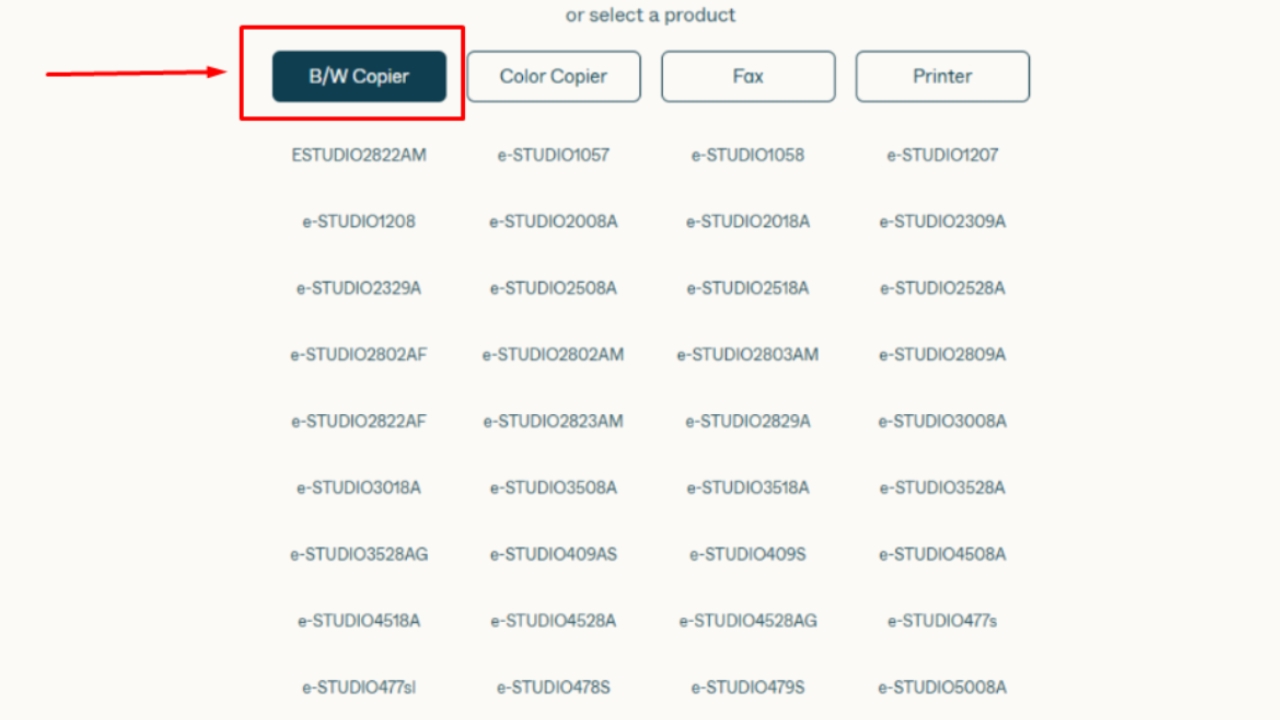
Đối với các văn phòng sử dụng máy photocopy đen trắng Toshiba e-Studio, việc chọn đúng sản phẩm trên trang hỗ trợ là thao tác cần thiết. Bạn hãy tìm danh mục B/W Copier, sau đó xác nhận model 5508A 6508A 7508A 8508A theo thiết bị thực tế.
Bước 3: Tìm Và Lựa Chọn Bộ Driver E-BRIDGE
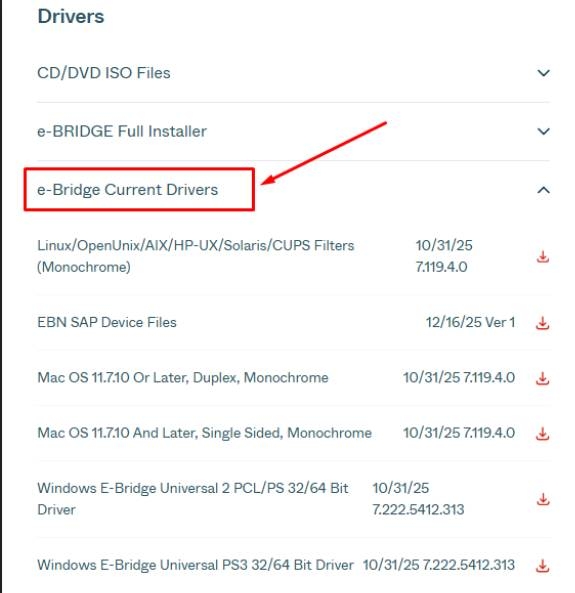
Để tiếp tục cài đặt máy photocopy đen trắng Toshiba cho máy tính văn phòng, bạn cần mở khu vực cung cấp driver trên website hỗ trợ. Sau khi chọn đúng model, hãy truy cập Downloads → Driver → E-BRIDGE Current Drivers để tìm những phần mềm có thể tải về.
Bước 4: Chọn Hệ Điều Hành Và Tải Tệp Driver ZIP
Tại danh sách trình điều khiển, hãy tìm phiên bản tương thích với hệ điều hành máy tính, sau đó nhấn vào liên kết tải xuống tương ứng. Khi tệp driver đã được lưu, kiểm tra định dạng của bộ cài. Nếu đó là tệp ZIP, bạn cần giải nén trước khi chạy chương trình cài đặt và cấu hình kết nối với máy photocopy Toshiba.