


Nhận tư vấn & báo giá
Để lại số điện thoại, Copiersvn sẽ gọi lại sau 5 phút để tư vấn cho bạn.
Việc kết nối máy photocopy Ricoh với nhiều máy tính trong văn phòng có thể yêu cầu cài đặt driver trên từng thiết bị. CopiersVN tổng hợp nguồn tải trình điều khiển cho MP W5100 và MP W7140 nhằm hỗ trợ nhân viên IT thực hiện cấu hình.
Tải Về Driver Máy Photocopy Ricoh MP W5100 W7140 Cho Windows & Mac
5 Bước Tải Driver Ricoh MP W5100 W7140
Nhân viên IT có thể tham khảo trình tự tải bộ điều khiển cho Ricoh MP W5100 và MP W7140 dưới đây:
|
Bước |
Nội dung thực hiện |
Hướng dẫn chi tiết |
|---|---|---|
|
Bước 1 |
Nhận diện model máy |
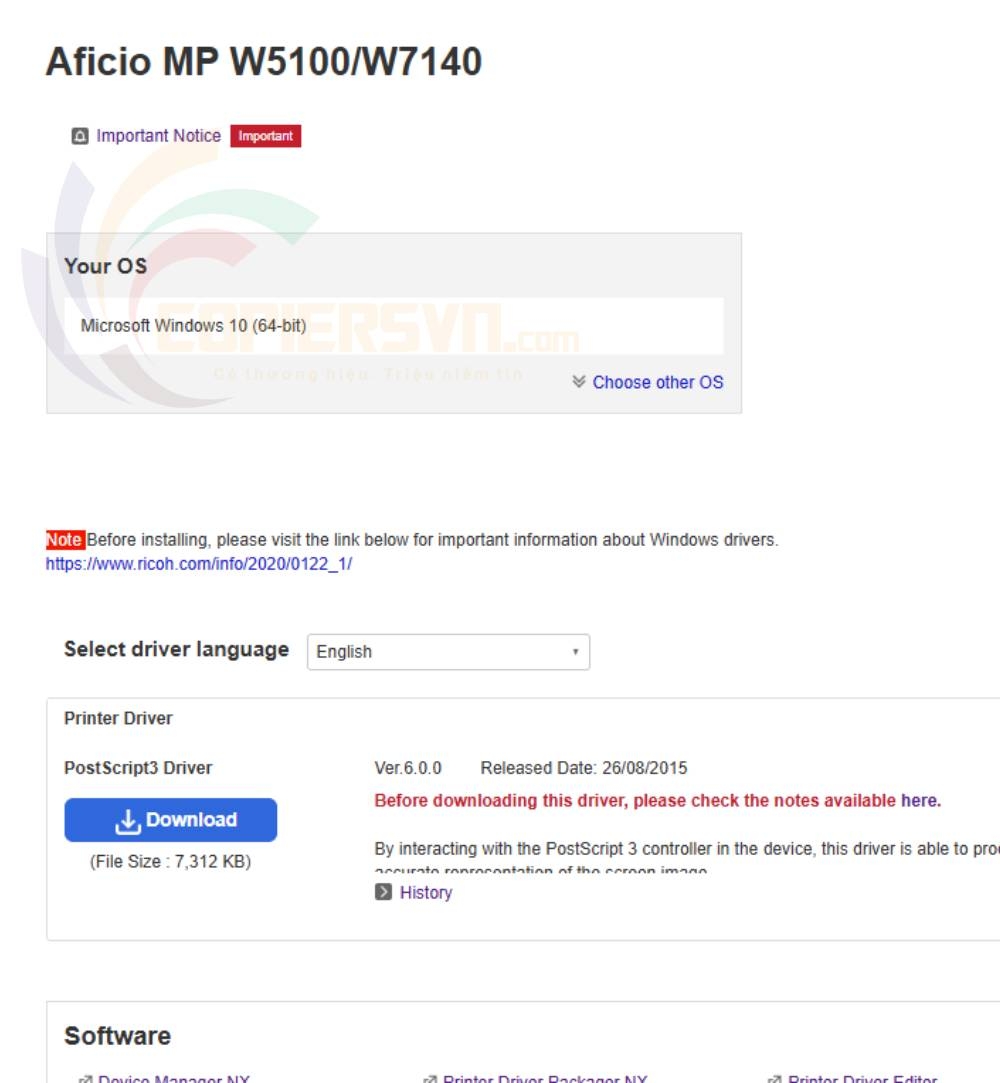
Truy cập cổng hỗ trợ chính thức của Ricoh và lựa chọn chính xác model máy photocopy Ricoh MP W5100 hoặc Ricoh MP W7140 đang sử dụng. |
|
Bước 2 |
Truy cập bộ lọc hệ điều hành |
Tại giao diện hỗ trợ, nhấp vào tùy chọn Choose other OS để hiển thị và điều chỉnh danh sách hệ điều hành được hỗ trợ. |
|
Bước 3 |
Xác định môi trường triển khai |
Kiểm tra hệ điều hành đang chạy trên máy tính cần cài đặt, sau đó lựa chọn phiên bản Windows hoặc macOS tương ứng trong danh sách được Ricoh cung cấp. |
|
Bước 4 |
Download bộ driver |
Đối với máy tính sử dụng Windows, tìm mục PCL 6 Driver trong danh sách trình điều khiển và tải gói ZIP phù hợp về thư mục lưu trữ trên máy tính. |
|
Bước 5 |
Trích xuất dữ liệu triển khai |
Mở thư mục chứa tệp ZIP vừa tải xuống, tiến hành giải nén để lấy các thành phần cần thiết, chuẩn bị cho quá trình cài đặt và cấu hình máy photocopy. |
Khi Nào Nên Yêu Cầu Sửa Chữa Thay Vì Cài Lại Driver?
Không phải mọi sự cố in ấn trên máy photocopy Ricoh đều xuất phát từ driver không tương thích hoặc cài đặt sai. Trong nhiều trường hợp, thiết bị có thể gặp vấn đề về linh kiện, hệ thống cấp giấy, cụm sấy hoặc các bộ phận vận hành bên trong. Việc nhận biết những dấu hiệu bất thường giúp người dùng xác định khi nào nên kiểm tra phần mềm và khi nào cần liên hệ kỹ thuật viên để tránh lặp lại thao tác cài đặt không cần thiết.
Bảng dưới đây tổng hợp những tình huống thường gặp và hướng xử lý nên cân nhắc:
| Dấu hiệu trên máy photocopy Ricoh | Hướng kiểm tra hoặc xử lý phù hợp |
|---|---|
| Máy tính không tìm thấy máy photocopy | Kiểm tra kết nối mạng, địa chỉ IP, trạng thái thiết bị và driver trước khi kết luận máy cần sửa chữa. |
| Lệnh in bị treo trong hàng đợi | Kiểm tra dịch vụ in, cổng kết nối và trình điều khiển. Chưa cần yêu cầu sửa chữa phần cứng nếu thiết bị vẫn hoạt động bình thường. |
| Máy liên tục báo kẹt giấy | Kiểm tra đường giấy và loại bỏ giấy kẹt theo hướng dẫn an toàn. Nếu lỗi tái diễn, nên yêu cầu kiểm tra bộ phận kéo giấy, cảm biến hoặc cơ cấu dẫn giấy. |
| Xuất hiện mã lỗi SC trên màn hình | Ghi lại chính xác mã lỗi để xác định hướng kiểm tra. Một số mã SC liên quan đến phần cứng hoặc hệ thống điều khiển, không thể xử lý chỉ bằng cách cài lại driver. |
| Bản in xuất hiện sọc, vệt đen hoặc mờ | Nếu lỗi xuất hiện cả khi photocopy trực tiếp, cần kiểm tra cụm trống, bộ phận tạo ảnh hoặc hệ thống mực thay vì chỉ thay đổi driver. |
| Máy phát ra tiếng kêu bất thường | Ngừng sử dụng nếu có tiếng va đập, tiếng nghiến hoặc dấu hiệu cơ cấu bị kẹt. Nên liên hệ kỹ thuật viên kiểm tra trước khi vận hành tiếp. |
| Giấy in bị nhăn hoặc mực không bám chắc | Kiểm tra loại giấy và tình trạng vật tư. Nếu hiện tượng kéo dài, có thể cần kiểm tra cụm sấy hoặc đường giấy. |
| Màn hình điều khiển không phản hồi | Kiểm tra nguồn điện và trạng thái khởi động. Nếu màn hình vẫn không hoạt động, nên yêu cầu kiểm tra hệ thống điều khiển. |
| Máy không khởi động dù nguồn điện ổn định | Kiểm tra nguồn cấp bên ngoài và những dấu hiệu bất thường. Nếu không xác định được nguyên nhân, cần kỹ thuật viên kiểm tra nguồn hoặc bo mạch. |
| Nhiều máy tính đều không in được | Kiểm tra kết nối mạng và trạng thái máy photocopy trước. Nếu thiết bị báo lỗi nội bộ hoặc không thực hiện được chức năng copy, nên yêu cầu kiểm tra kỹ thuật trực tiếp. |
Một cách phân biệt ban đầu là thử chức năng photocopy trực tiếp trên thiết bị. Nếu máy vẫn sao chụp bình thường nhưng không nhận lệnh in từ máy tính, người dùng nên ưu tiên kiểm tra driver, cổng in và kết nối mạng. Ngược lại, khi chức năng photocopy cũng gặp lỗi, máy hiển thị mã SC hoặc xuất hiện tiếng động bất thường, việc cài đặt lại trình điều khiển thường không giải quyết được nguyên nhân.
Trong những trường hợp nghi ngờ hư hỏng phần cứng, khách hàng có thể liên hệ Công ty Cổ Phần Copiers Việt Nam qua hotline 0909 849 228 – 0913 789 085 để trao đổi tình trạng thiết bị và tìm hiểu phương án sửa chữa máy photocopy Ricoh phù hợp. Việc cung cấp model, mã lỗi và mô tả hiện tượng thực tế giúp kỹ thuật viên có thêm cơ sở chuẩn bị cho quá trình kiểm tra, hạn chế thay thế linh kiện hoặc xử lý sai nguyên nhân.
KẾT NỐI TRỰC TUYẾN CÙNG COPIERSVN
Bạn có thể truy cập website hoặc gửi thông tin qua email trước khi trao đổi qua điện thoại.
💻 Kênh website: https://copiersvn.com
🕘 Khung giờ hoạt động: 7 giờ 45 đến 17 giờ, các ngày thứ Hai đến thứ Bảy.
📧 Liên hệ qua thư điện tử: congtycpcopiersvn@gmail.com
📲 Liên hệ nhanh: 0913 789 085 – 0909 849 228
📑 Mã số thuế CopiersVN: 0313565262
📍 Địa điểm tiếp khách thứ nhất: 49/2 ĐT743C, KP. Đông Tân, P. Dĩ An, TP.HCM
📍 Điểm liên hệ Phú Nhuận: 178/2/3A Phan Đăng Lưu, P. 3, Q. Phú Nhuận, TP.HCM




Bài viết cùng chuyên mục
Quy Trình Tải Driver Máy Photocopy Ricoh MP W2401 W3601
Quy Trình Tải Driver Ricoh IM C7010
Tải Driver Ricoh IM C3010 – C3510: Hướng Dẫn Từng Bước Dễ Hiểu
Quy Trình Tải Driver Máy Photocopy Ricoh IM C2010 – C2510
Các Bước Tải Driver Ricoh IM C4500-C6000 Chi Tiết
Cho Thuê Máy Photocopy Tại Bình Dương Giá Tốt Uy Tín