

Nhận tư vấn & báo giá
Để lại số điện thoại, Copiersvn sẽ gọi lại sau 5 phút để tư vấn cho bạn.
Để khai thác chức năng in ấn của máy photocopy Ricoh từ máy tính, người dùng cần sử dụng trình điều khiển đáp ứng yêu cầu tương thích. CopiersVN giới thiệu nguồn tải driver máy photocopy Ricoh Pro C5300S C5310S, giúp việc chuẩn bị phần mềm trở nên thuận tiện hơn.
Tải Ngay Driver Máy Photocopy Ricoh Pro C5300S C5310S
Chi Tiết Các Bước Tải Driver Máy Photocopy Ricoh Pro C5300S C5310S
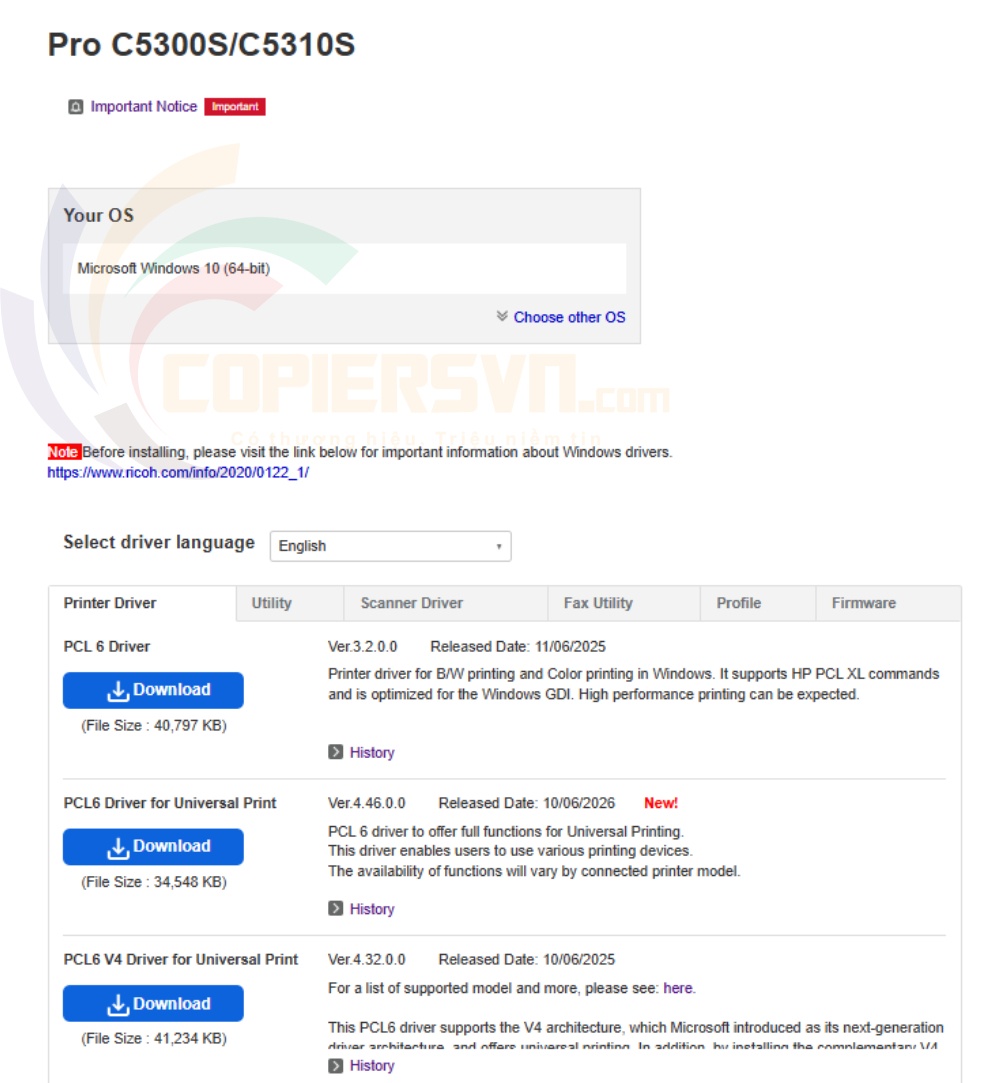
Để tải phần mềm điều khiển cho máy photocopy Ricoh Pro C5300S / C5310S từ nguồn hỗ trợ của hãng, hãy thực hiện:
|
Bước |
Nội dung thực hiện |
Hướng dẫn chi tiết |
|
Bước 1 |
Xác định sản phẩm |
Truy cập trang hỗ trợ tải driver chính thức của Ricoh và lựa chọn đúng model máy photocopy Ricoh Pro C5300S hoặc Ricoh Pro C5310S đang sử dụng. |
|
Bước 2 |
Mở danh sách hệ điều hành |
Tại giao diện hỗ trợ, tìm và nhấp vào tùy chọn Choose other OS để hiển thị danh sách các hệ điều hành được hỗ trợ. |
|
Bước 3 |
Chọn môi trường tương thích |
Kiểm tra hệ điều hành đang chạy trên máy tính, sau đó lựa chọn phiên bản Windows hoặc macOS tương ứng trong danh sách được Ricoh cung cấp. |
|
Bước 4 |
Tải bộ cài chính hãng |
Đối với máy tính sử dụng Windows, tìm mục PCL 6 Driver trong danh sách trình điều khiển và tải gói ZIP phù hợp với hệ điều hành về máy tính. |
|
Bước 5 |
Trích xuất phần mềm |
Mở thư mục chứa tệp ZIP vừa tải xuống, tiến hành giải nén để lấy các tệp cần thiết, chuẩn bị cho quá trình cài đặt driver trên máy tính. |
Liên Hệ CopiersVN Từ Thứ Hai Đến Thứ Bảy Như Thế Nào?
Trong quá trình vận hành các dòng máy in công nghiệp công suất lớn, việc cài đặt hoặc cấu hình sai Driver Máy Photocopy Ricoh Pro C5300S C5310S có thể ảnh hưởng trực tiếp đến chất lượng màu sắc, khay giấy và tiến độ sản xuất của doanh nghiệp. Để được hỗ trợ kỹ thuật kịp thời từ thứ Hai đến thứ Bảy hàng tuần, khách hàng có thể kết nối trực tiếp với Công ty Cổ Phần Copiers Việt Nam (MST: 0313561335) thông qua các phương thức thuận tiện sau:
- Liên hệ trực tiếp qua hệ thống hotline và kênh trực tuyến chính thức: Trong khung giờ làm việc hành chính từ thứ Hai đến thứ Bảy, bộ phận tư vấn và kỹ thuật viên của CopiersVN luôn túc trực để tiếp nhận yêu cầu, gửi đúng bộ cài Driver Máy Photocopy Ricoh Pro C5300S C5310S tương thích với hệ điều hành (Windows, macOS) và cấu hình từ xa nhanh chóng qua UltraViewer, TeamViewer hoặc AnyDesk.
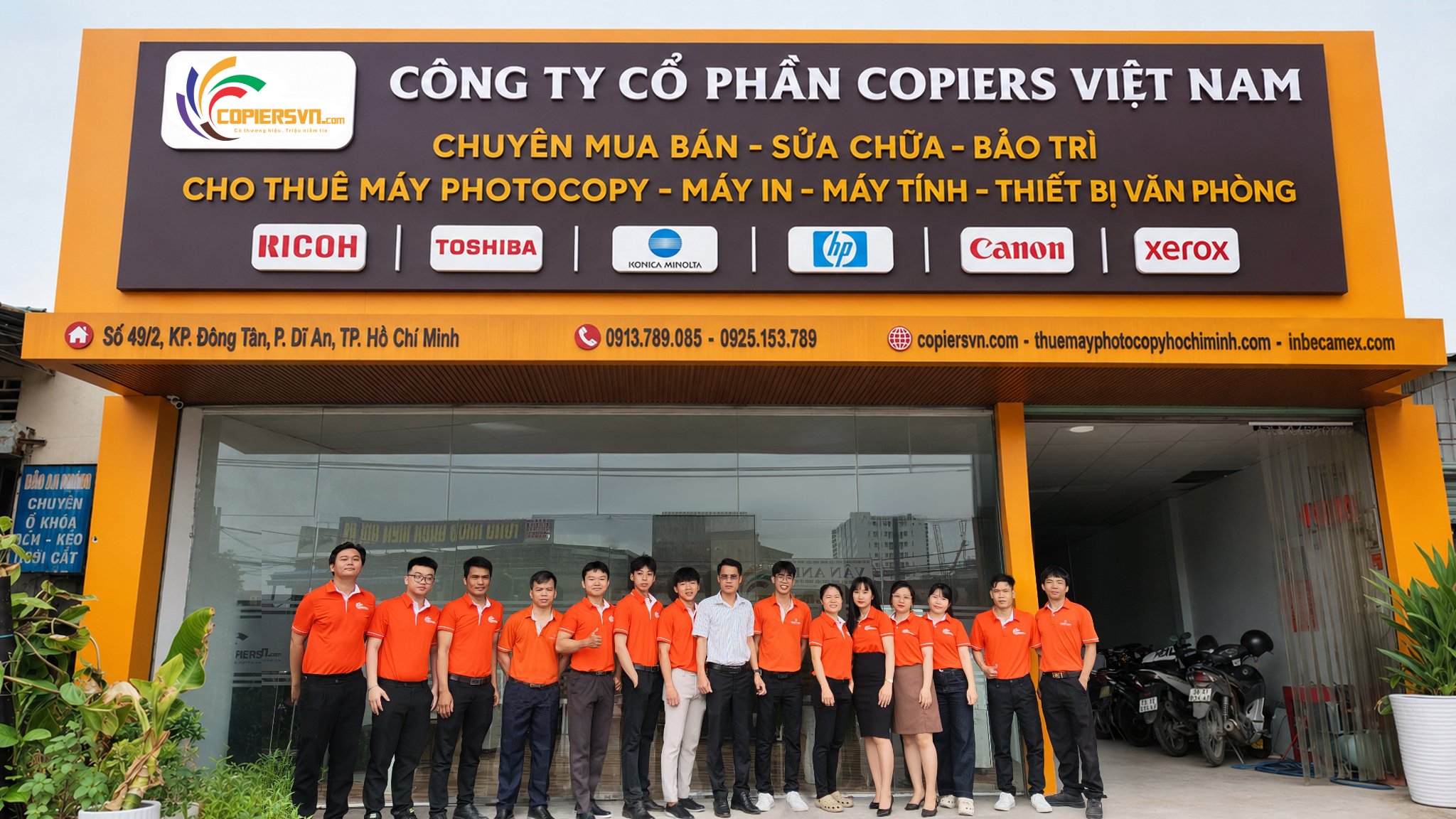
- Đến trực tiếp trụ sở chính và showroom tại Dĩ An: Với khách hàng tại khu vực lân cận hoặc có nhu cầu kiểm tra thiết bị thực tế, trao đổi giải pháp in ấn công nghiệp, có thể ghé trực tiếp văn phòng công ty tại 49/2 Đường ĐT743C, Khu Phố Đông Tân, Phường Dĩ An, TP. Hồ Chí Minh từ thứ Hai đến thứ Bảy.
- Giao dịch và nhận tư vấn tại chi nhánh Phú Nhuận: Doanh nghiệp tại khu vực trung tâm TP. Hồ Chí Minh có thể liên hệ và làm việc trực tiếp tại chi nhánh 178/2/3A Phan Đăng Lưu, Phường 3, Quận Phú Nhuận, TP. Hồ Chí Minh để được hỗ trợ hồ sơ kỹ thuật, ký kết hợp đồng bảo trì hoặc tư vấn vật tư chính hãng.
- Đặt lịch hỗ trợ kỹ thuật tận nơi cho doanh nghiệp: Đối với các hệ thống máy Ricoh Pro C5300S/C5310S tích hợp bộ điều khiển màu chuyên dụng (Fiery Controller) hoặc hệ thống mạng nội bộ phức tạp, khách hàng chỉ cần liên hệ trước trong tuần để đội ngũ kỹ thuật CopiersVN sắp xếp lịch đến tận xưởng in, văn phòng xử lý dứt điểm.
LIÊN HỆ BỘ PHẬN TƯ VẤN
Khi cần hỏi về giải pháp máy in và máy photocopy, hãy sử dụng các đầu mối bên dưới.
📧 Hòm thư liên hệ: congtycpcopiersvn@gmail.com
🌐 Địa chỉ website: https://copiersvn.com
📞 Kết nối qua điện thoại: 0913 789 085 – 0909 849 228
🗺️ Địa chỉ liên hệ 1: 49/2 ĐT743C, P. Dĩ An, TP.HCM
🏬 Địa chỉ liên hệ 2: 178/2/3A Phan Đăng Lưu, P. 3, Q. Phú Nhuận, TP.HCM
📋 Số đăng ký thuế: 0313565262
📅 Có thể liên hệ trong giờ làm việc: từ thứ Hai đến thứ Bảy, 07h45–17h00




Bài viết cùng chuyên mục
Cách Tải Driver Máy Photocopy Ricoh MP C3004 C3504
Quy Trình Tải Driver Ricoh IM C7010
Hướng Dẫn Tải Đúng Bản Driver Ricoh IM C4510 C6010 (32/64-bit)
Tải Driver Ricoh IM C3010 – C3510: Hướng Dẫn Từng Bước Dễ Hiểu
Quy Trình Tải Driver Máy Photocopy Ricoh IM C2010 – C2510
Các Bước Tải Driver Ricoh IM C4500-C6000 Chi Tiết