

Nhận tư vấn & báo giá
Để lại số điện thoại, Copiersvn sẽ gọi lại sau 5 phút để tư vấn cho bạn.
Để duy trì khả năng vận hành của hệ thống in ấn văn phòng, doanh nghiệp cần lựa chọn driver tương thích với từng dòng máy photocopy hiện đại. Công ty Cổ Phần Copiers Việt Nam chia sẻ tài nguyên cài đặt cho máy photocopy Toshiba e-STUDIO E257 E307 E357 E457 E507.
Tệp Cài Đặt Driver Máy Photocopy Toshiba E257 E307 E357 E457 E507 (32/64-bit)
- Driver Máy Photocopy Toshiba E257
- Driver Máy Photocopy Toshiba E307
- Driver Máy Photocopy Toshiba E357
- Driver Máy Photocopy Toshiba E457
- Driver Máy Photocopy Toshiba E507
Hướng Dẫn Tải Driver Toshiba e-Studio E257 E307 E357 E457 E507
Một hệ thống máy photocopy văn phòng muốn hoạt động ổn định các chức năng như photo, in,… lâu dài thì bên cạnh chất lượng máy, phần mềm điều khiển cũng đóng vai trò then chốt. Với các dòng Toshiba e-Studio E257 E307 E357 E457 E507, ưu tiên bộ driver tương thích từ trang hỗ trợ của Toshiba sẽ giúp hạn chế lỗi phát sinh.
Thông qua 4 bước đơn giản bên dưới, bạn có thể dễ dàng tìm, kiểm tra và tải trình điều khiển đúng theo nhu cầu sử dụng.
Bước 1: Truy Cập Trang Hỗ Trợ Tải Driver Chính Thức Của Toshiba
Người dùng bắt đầu bằng việc truy cập cổng dịch vụ hỗ trợ của Toshiba từ trình duyệt web trên máy tính. Đây là khu vực tập trung các tài nguyên cài đặt, bao gồm trình điều khiển thiết bị, phần mềm bổ trợ và tài liệu hướng dẫn kỹ thuật dành cho nhiều thế hệ máy photocopy Toshiba e-Studio.
Bước 2: Lựa Chọn Dòng Máy Photocopy Toshiba Phù Hợp
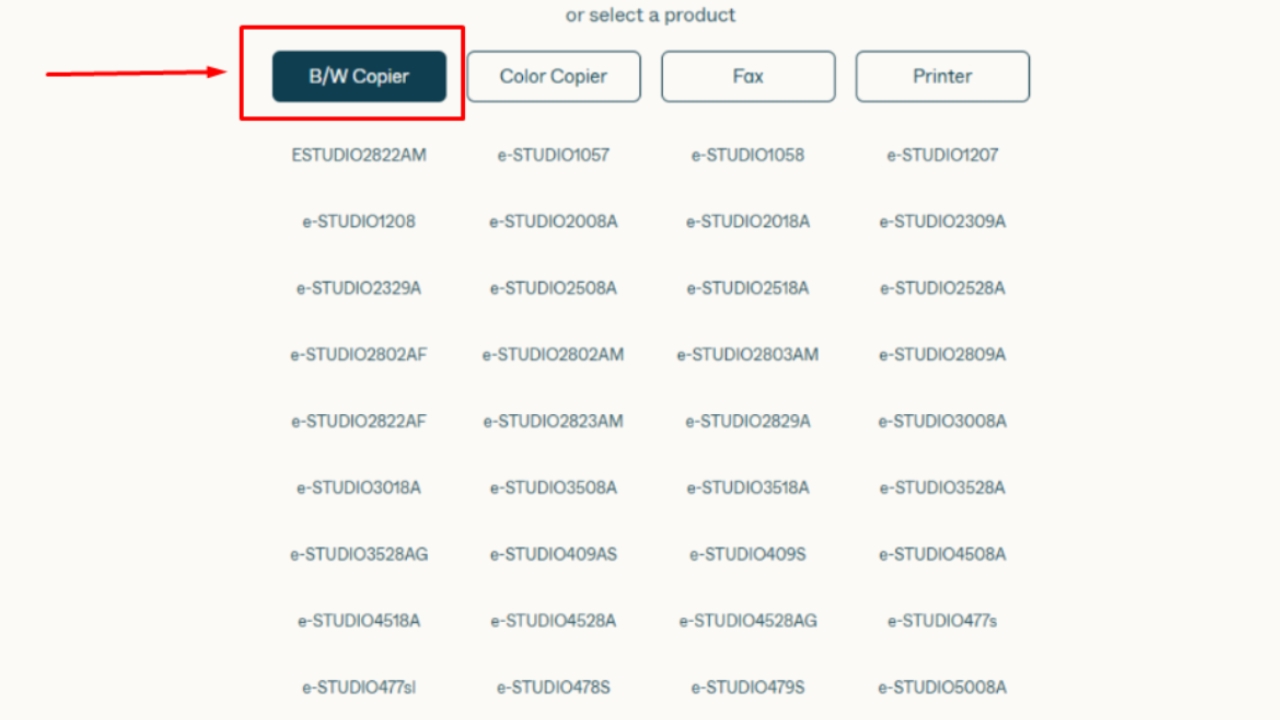
Nếu chưa chắc chắn về tên thiết bị, hãy kiểm tra nhãn thông tin hoặc mã sản phẩm được ghi trên máy photocopy. Sau khi xác nhận, quay lại giao diện hỗ trợ Toshiba, chọn B/W Copier và tìm đúng model trong danh sách để hạn chế sai sót khi tải driver.
Bước 3: Tìm Và Lựa Chọn Bộ Driver E-BRIDGE
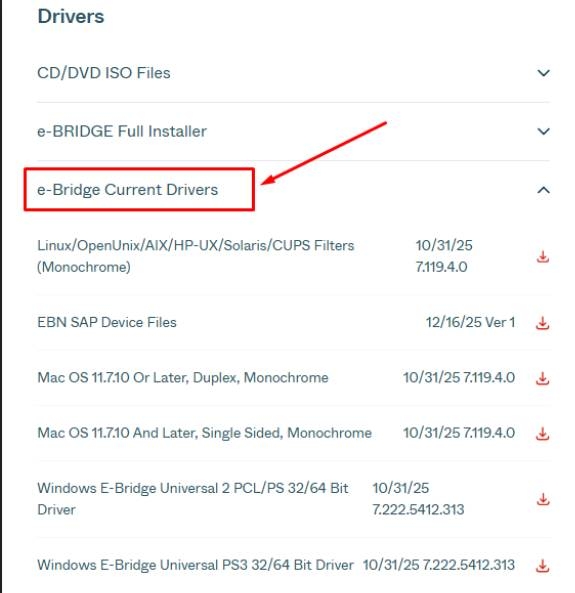
Tại trang hỗ trợ của máy photocopy Toshiba đen trắng vừa chọn, bạn hãy tìm khu vực Downloads và mở danh sách Driver. Sau đó, nhấp vào E-BRIDGE Current Drivers để hiển thị những bộ cài đặt có thể sử dụng cho thiết bị.
Bước 4: Chọn Hệ Điều Hành Và Tải Tệp Driver ZIP
Khi đã xác định đúng driver dành cho hệ điều hành máy tính, người dùng nhấp vào đường dẫn tải xuống trên trang hỗ trợ Toshiba. Hãy lựa chọn thư mục lưu trữ dễ tìm để thuận tiện cho việc cài đặt sau này. Nếu tệp được cung cấp dưới dạng ZIP, cần giải nén trước khi sử dụng những thành phần cài đặt bên trong.
Làm Thế Nào Để Liên Hệ CopiersVN Khi Gặp Lỗi Driver Máy Photocopy Toshiba?
Trong quá trình tải và cài đặt driver máy photocopy Toshiba, nếu gặp tình trạng máy tính không nhận thiết bị, không thể gửi lệnh in hoặc phần mềm không tương thích với hệ điều hành, khách hàng có thể liên hệ Công ty Cổ phần Copiers Việt Nam qua hotline 0913 789 085 hoặc website https://copiersvn.com để được tư vấn.
Trước khi liên hệ, người dùng nên chuẩn bị thông tin về model máy Toshiba e-STUDIO, phiên bản Windows hoặc macOS đang sử dụng, phương thức kết nối USB hay mạng LAN và hình ảnh thông báo lỗi nếu có. Những dữ liệu này giúp bộ phận kỹ thuật nắm bắt tình trạng thiết bị, xác định nguyên nhân ban đầu và đề xuất hướng xử lý phù hợp.
Không chỉ hỗ trợ các vấn đề liên quan đến driver, CopiersVN còn cung cấp dịch vụ sửa chữa máy photocopy khi thiết bị gặp sự cố phần cứng, bảo trì máy photocopy nhằm kiểm tra và chăm sóc máy định kỳ, cùng dịch vụ bơm mực máy photocopy dành cho những dòng máy có thể nạp mực khi cần bổ sung vật tư tiêu hao.
Đối với doanh nghiệp có nhu cầu mở rộng hệ thống in ấn, thay thế thiết bị đã xuống cấp hoặc muốn hạn chế chi phí đầu tư ban đầu, dịch vụ cho thuê máy photocopy cũng là giải pháp đáng cân nhắc với nhiều lựa chọn phù hợp theo quy mô và khối lượng công việc. Thông qua hệ thống dịch vụ đa dạng tại CopiersVN, khách hàng có thể chủ động tìm hiểu phương án xử lý lỗi phần mềm, khắc phục sự cố kỹ thuật, chăm sóc thiết bị và trang bị máy photocopy phục vụ hoạt động văn phòng lâu dài.
LIÊN HỆ COPIERSVN TẠI TP.HCM
Dưới đây là địa chỉ tiếp khách cùng thông tin liên hệ trực tuyến của doanh nghiệp.
🗓️ Lịch làm việc định kỳ: Thứ 2 đến thứ 7, từ 07:45 đến 17:00.
🏢 Địa điểm tiếp khách thứ hai: 178/2/3A Phan Đăng Lưu, P. 3, Q. Phú Nhuận, TP.HCM
📞 Đường dây tư vấn: 0909 849 228 | 0913 789 085
📍 Địa chỉ tại Dĩ An: 49/2 ĐT743C, KP. Đông Tân, P. Dĩ An, TP.HCM
📨 Email tiếp nhận thông tin: congtycpcopiersvn@gmail.com
🧾 Thông tin MST: 0313565262




Bài viết cùng chuyên mục
Tải Ngay Driver Máy Photocopy Toshiba Estudio 2505AC 3005AC 3505AC 4505AC 5005AC
Hướng Dẫn Tải Driver Toshiba e-Studio 720 723 850 853 Trong 2 Phút
Địa Chỉ Tải Driver Máy Photocopy Toshiba e-STUDIO 5508A 6508A 7508A 8508A
Các Bước Tải Driver Toshiba e-Studio 557 657 757 857 Chi Tiết
Chi Tiết Các Bước Tải Driver Toshiba e-Studio 2518A 3018A 3518A 4518A 5018A
Driver Máy Photocopy Toshiba 2555C 3055C 3555C 4555C 5055C